پرزنتر چیست؟ ریموتی بیسیم و دستی که از چند متری اسلاید را جلو و عقب میبرد. بیشتر مدلها برای رایانه مثل یک صفحهکلید کوچکاند و فقط فرمان «صفحهی بعد» و «صفحهی قبل» میفرستند؛ بعضی هم لیزر، تایمر یا اشارهگر هوایی دارند.
اگر مدرس، مجری وبینار یا سخنران هستید و ارائهتان جلوی نمایشگری بزرگ ضبط میشود، پرزنتر فقط نیمی از کار است: همان صفحهی پشتسرتان میتواند در ویدئو نوار و پرش نور (فلیکر) بیندازد. در پایان میتوانید پرزنتر را با معیار انتخاب کنید، لیزر را ایمن به کار ببرید و با جدولی ویژهی برق ۵۰ هرتزی ایران نوار تصویر را برطرف کنید.
فهرست مطالب
- پرزنتر چیست: سه شکل و چهار ویژگی
- لیزر پرزنتر و ایمنی آن
- سازگاری با برنامهها و عیبیابی
- جدول سناریو و پرسشهای خرید
- فلیکر چیست و چرا دوربین آن را میبیند
- رفع فلیکر در پنج دقیقه
- فلیکر و چشم: شواهد در برابر شایعه
- پنل لمسی در قاب دوربین
- سوالات متداول
- برگهی یکصفحهای پیش از ضبط
پرزنتر چیست؟ سه شکل و چهار ویژگی که باید سنجید
پرزنتر دو تکه است: دستگاهی کوچک در دست شما و گیرندهای که یا دانگل USB است یا بلوتوث خود رایانه. دکمهها به کد کلید ترجمه میشوند و رایانه آنها را ضربهی صفحهکلید میبیند؛ پس معمولاً نرمافزار لازم نیست (لاجیتک دربارهی R400 میگوید فقط گیرنده را به USB بزنید). هر برنامهای که کلید صفحهی بعد را بشناسد، به پرزنتر هم جواب میدهد؛ کلیدها در بخش سوم آمدهاند.

| شکل | ویژگی | بهترین کاربرد | هشدار |
|---|---|---|---|
| قلمی | باریک، با دکمهی بعدی، قبلی و لیزر | کلاس و جلسهی کوچک | دکمهها ریزند؛ بدون نگاهکردن، لیزر را با «بعدی» اشتباه نگیرید |
| معمولی | دو دکمهی درشت و یک دکمهی شروع یا صفحهی سیاه | کسی که حواسش به مخاطب است | امکانات کم است؛ تایمر و هایلایت جدا لازم میشود |
| ایرماوس | حسگر حرکت و دکمههایی مثل خانه و بازگشت | بازکردن پیوند، رابط اندروید | برای ورقزدن ساده پیچیده است و عادت میخواهد |
چهار ویژگی تصویر را چگونه بسنجیم
- لیزر: کلاس و توان مهمتر از رنگ نقطه است؛ بخش بعد را ببینید.
- برد: عدد جعبه ادعای سازنده در شرایط مناسب است؛ طبق مشخصات رسمی (آبان ۱۴۰۵) R400 تا ۱۵، R500s تا ۲۰ و Spotlight 2 تا ۳۰ متر. از دورترین صندلی سالن امتحان کنید و برد اعلامی را دستکم دو برابر فاصلهی لازم بگیرید (قاعدهی سرانگشتی ما).
- اتصال: گیرندهی USB از پیش جفت شده است؛ بلوتوث پورت نمیخواهد ولی باید جفت شود. برای لپتاپ فقط USB‑C مدل دوحالته (گیرنده و بلوتوث) یا گیرندهی USB‑C بخواهید. لاجیتک در سندی دربارهی Logi Bolt هاب و داک ارزان را مایهی تأخیر و قطعشدن میداند؛ گیرنده را مستقیم یا با آداپتور بزنید.
- باتری: قابل تعویض (R400 با دو AAA و ادعای ۱۳ ماه؛ R500s با یک AA و ادعای یک سال) و باتری یدک، یا شارژی USB‑C (Spotlight 2 که خرداد ۱۴۰۵ معرفی شد؛ ادعای سه ماه و سه ساعت کار با یک دقیقه شارژ). اینها نمونهاند، نه رتبهبندی.
لیزر پرزنتر: کلاس ایمنی، قاعدهی استفاده و جایگزین دیجیتال
لیزر را با دو عدد بسنجید: کلاس و توان. در طبقهبندی IEC 60825-1 اشارهگرهای رایج Class 2 یا Class 3R هستند. Class 2 نور مرئی تا ۱ میلیوات است و ایمنیاش به واکنش پلکزدن (حدود ۰٫۲۵ ثانیه) تکیه دارد؛ Class 3R تا ۵ میلیوات میرسد و خطر آسیبش کم است ولی واقعی. دانشگاه تورنتو فقط Class 2 با طولموج ۶۳۰ تا ۶۸۰ نانومتر را توصیه میکند؛ Spotlight 2 حتی Class 1 اعلام کرده است.
- کلاس و توان باید روی بدنه یا دفترچه بیاید. دولت بریتانیا هشدار میدهد اشارهگرهایی که Class 2 نوشتهاند گاهی در اندازهگیری Class 3B یا 4 درآمدهاند و به چشم کودکان آسیب زدهاند.
- دکمهی لیزر باید لحظهای باشد، یعنی فقط تا وقتی فشار میدهید روشن بماند.
- هرگز به چشم یا صورت آدمها نتابانید، و روی سطح براق مثل تلویزیون تخت و شیشه هم نه (MIT).
- لیزر سبز بیش از ۱ میلیوات نخرید، چون چشم به سبز حساستر است (MIT).
روی نمایشگرهای LCD، از تلویزیون تا بیشتر پنلهای لمسی، نقطه کمرنگ میشود؛ لاجیتک در صفحهی R400 همین را مینویسد. جایگزین بهتر اشارهگر نرمافزاری است: در PowerPoint ویندوز Ctrl+L (در مک ⌘+L) یا نگهداشتن Ctrl و کشیدن ماوس. این اشارهگر در ضبط مستقیم صفحه و اشتراکگذاری آنلاین دیده میشود؛ نقطهی لیزر فیزیکی نه.
پرزنتر با کدام برنامهها کار میکند و وقتی کار نکرد چه کنیم؟
چون پرزنتر کلید میفرستد، باید بدانید برنامهتان کدام کلیدها را برای صفحهی بعد میپذیرد. جدول از راهنماهای رسمی گرفته شده؛ فهرست کامل PowerPoint در راهنمای مایکروسافت هست.
| برنامه | صفحهی بعد، طبق راهنمای رسمی | نکته |
|---|---|---|
| PowerPoint (ویندوز و مک) | Page Down، فلش راست و پایین، Space، N، Enter | شروع F5، صفحهی سیاه B، پایان Esc |
| Google Slides | Page Down، فلش پایین، Space، Enter | حالت نمایش تمامصفحه روشن باشد |
| Keynote در مک | فلش راست یا پایین، Space | Page Down در فهرست رسمی اپل نیست؛ امتحان کنید |
| PDF در Acrobat، تمامصفحه با Ctrl+L | Page Down، Enter، فلش راست | خروج با Ctrl+L |
| آیپد و اندروید | بسته به برنامه؛ معمولاً با بلوتوث | طبق مشخصات رسمی Spotlight 2، روی این دستگاهها فقط کارهای پایه در دسترس است؛ هایلایت و دکمهی سفارشی نرمافزار ویندوز یا مک میخواهد |
جدول عیبیابی
| نشانه | علت محتمل | اقدام |
|---|---|---|
| وصل نمیشود | گیرنده پشت کیس یا روی هاب ارزان؛ بلوتوث جفت نیست؛ باتری ضعیف | گیرنده را به پورت جلو یا مستقیم به لپتاپ بزنید؛ جفتشدگی قدیمی را حذف و دوباره جفت کنید؛ باتری را عوض کنید |
| تأخیر یا کلیک گمشده | شلوغی باند 2.4 GHz (وایفای، هاتاسپات)، فاصله، بدن مخاطبان | گیرنده را با کابل رابط به دید پرزنتر برسانید؛ هاتاسپاتهای نزدیک را خاموش کنید |
| دکمهها زندهاند ولی برنامه ساکت است | پنجرهی ارائه فعال نیست یا کلید ناشناخته است | روی پنجرهی ارائه کلیک و F5 را بزنید؛ کلیدهای جدول بالا را بسنجید |
پرزنتر مناسب شما کدام است؟ جدول سناریو و پرسشهای خرید
«بهترین پرزنتر» بدون مخاطب معنایی ندارد. جدول زیر تصمیمیار است، نه رتبهبندی؛ قیمتها زود قدیمی میشوند و نیامدهاند.
| موقعیت | انتخاب منطقی | به چه چیز اولویت بدهید |
|---|---|---|
| کلاس یا اتاق جلسه با رایانهی ثابت | پرزنتر معمولی با گیرندهی USB | گیرندهی از پیش جفتشده، باتری قابل تعویض |
| سالن همایش، بیش از ۱۵ متر تا صفحه | مدل با برد بلندتر، تایمر و اشارهگر دیجیتال | برد را در همان سالن بسنجید؛ لیزر روی نمایشگر بزرگ کمرنگ است |
| هر بار رایانهی تازه؛ لپتاپ USB‑C، آیپد یا گوشی | مدل دوحالته (گیرنده و بلوتوث) | قابلیتهای نرمافزاری روی رایانهی ناآشنا تضمین نیست |
| ارائهی آنلاین یا ضبطشده | پرزنتر ساده و اشارهگر نرمافزاری | لیزر فیزیکی در ضبط مستقیم و اشتراکگذاری ثبت نمیشود |
| کنترل رابط اندروید (باکس یا پنل) | ایرماوس با دکمهی خانه و بازگشت | پیش از خرید روی همان دستگاه اندرویدی امتحان کنید |
پنج پرسش را مکتوب از فروشنده جواب بگیرید:
- گیرنده USB‑A است یا USB‑C، و میشود گیرندهی یدکی خرید؟
- کلاس و توان لیزر روی بدنه نوشته شده است؟
- بدون نصب نرمافزار چه کارهایی میکند و کدام قابلیتها نرمافزار میخواهند؟ (مثلاً در R500s شروع ارائه با نگهداشتن دکمهی «بعدی» به نرمافزار لاجیتک نیاز دارد.)
- باتری از چه نوعی است و ادعای دوامش چقدر است؟
- گارانتی و خدمات پس از فروش با کیست، و میتوانم در همان سالن با همان رایانه امتحانش کنم؟
اگر میتوانید پیش از خرید امتحانش کنید، سه کار بکنید: چشمبسته دکمهی بعدی و قبلی را پیدا کنید؛ تا دورترین نقطه بروید و هر سه ثانیه یک اسلاید جلو ببرید؛ همین را در برنامهی اصلیتان تکرار کنید.
فلیکر چیست؟ چرا نوار فقط در ویدئو دیده میشود
فلیکر یا پرش نور یعنی بالا و پایینرفتن منظم روشنایی. در ضبط از نمایشگر دو منبع دارید: نور پسزمینهی نمایشگر که برای کمکردن روشنایی سریع روشن و خاموش میشود (PWM)، و لامپهایی که مستقیم از برق شهر تغذیه میشوند. برق ایران ۲۳۰ ولت و ۵۰ هرتز است و فلورسنتهای با بالاست مغناطیسی و بعضی لامپهای LED با درایور ساده دو بار در هر دورهی برق، یعنی ۱۰۰ بار در ثانیه، میتپند (IEEE 1789-2015 و SCHEER).
چشم این نوسان را میانگین میگیرد، اما حسگر بیشتر دوربینها و گوشیها (CMOS با شاتر غلتان) تصویر را سطر به سطر میخواند. اگر نوردهی کوتاه باشد، هر سطر در لحظهای از چرخهی نور نوردهی میشود و نوار افقی میافتد؛ شاتر سراسری بهجای نوار، کل کادر را تپنده میکند.
قاعدهی اصلی: زمان نوردهی باید مضرب درست دورهی نوسان باشد. دورهی ۱۰۰ هرتز ۱۰ میلیثانیه است؛ پس شاتر ۱/۱۰۰ و ۱/۵۰ و ۱/۲۵ همهی سطرها را برابر نور میدهد، ولی ۱/۲۵۰ (۴ میلیثانیه) فقط ۴۰ درصد یک چرخه را میبیند. کوتاهتر اغلب بدتر است.
مثال: لامپ ۱۰۰ هرتزی و ضبط ۳۰ فریم؛ ۱۰۰ ÷ ۳۰ برابر ۳٫۳۳ چرخه در هر فریم است، یکسوم چرخه اضافه میماند و نوارها هر ثانیه ۱۰ بار از یک نقطه میگذرند. با ۲۵ فریم دقیقاً ۴ چرخهی کامل میشود و نوارها تقریباً ثابت میایستند.
| آنچه میبینید | چیست | درمان |
|---|---|---|
| نوار افقی لغزان | فلیکر با شاتر غلتان | شاتر مضرب دوره، حذف منبع نوسان |
| تپش روشنایی کل کادر | نوردهی که مضرب دوره نیست؛ در شاتر سراسری بهجای نوار همین دیده میشود | نوردهی دستی و شاتر مضرب دوره |
| موج رنگین ثابتی که با حرکت دوربین عوض میشود | موآره: برخورد شبکهی پیکسل صفحه با حسگر | فاصله، زوم یا زاویه را کمی عوض کنید |
رفع فلیکر در پنج دقیقه: چهار اهرم و مسیر هر دستگاه
اول بپرسید دوربین واقعاً باید صفحه را ببیند؟ اگر فقط اسلاید را ضبط میکنید، خود صفحه را ضبط کنید (Display Capture در OBS، ضبط داخلی پلتفرم یا کارت کپچر HDMI) و دوربین را فقط روی خودتان بگذارید؛ نه نوار میافتد نه موآره. چیدمان ضبط را در راهنمای برگزاری وبینار و ضبط کلاس ببینید. اگر شما و صفحه باید در یک کادر باشید، چهار اهرم را به همین ترتیب تنظیم کنید.

- FPS مناسب. نرخ فریم باید بر نرخ تازهسازی نمایشگر بخشپذیر باشد: برای ۶۰ هرتز، ۳۰ یا ۶۰؛ برای ۱۲۰ هرتز، ۲۴ یا ۳۰ یا ۶۰. ۲۴ فریم روی ۶۰ هرتز در هر فریم ۲٫۵ تازهسازی میبیند و نوار میلغزد. نمایشگر ۱۴۴ یا ۱۶۵ هرتزی را روی ۶۰ یا ۱۲۰ قفل کنید.
- شاتر هماهنگ. دستی و برابر یک یا چند دورهی کامل؛ عددها در جدول بعد. وسط ضبط عوضش نکنید؛ دفترچهی Canon هشدار میدهد تغییر شاتر زیر نور فلورسنت یا LED فلیکر ثبت میکند.
- نور مناسب. چراغهای ۱۰۰ هرتزی اتاق را خاموش یا با چراغ بدون فلیکر عوض کنید و روشنایی نمایشگر را روی ۱۰۰ درصد بگذارید؛ در بسیاری از نمایشگرها PWM فقط زیر روشنایی کامل فعال است. تصویر پرنور شد؟ دیافراگم یا فیلتر ND (کمکنندهی نور)، نه شاتر کوتاه. در تلویزیون «حرکت روان»، درج فریم سیاه (BFI)، اسکن نور پسزمینه، کمنورسازی خودکار و حالت اقتصادی را خاموش کنید.
- Anti-Flicker. گزینهی دوربین یا وبکم را روی ۵۰ هرتز بگذارید تا شاتر خودکار به لامپهای ۱۰۰ هرتزی حساس باشد؛ ولی معمولاً فلیکر برق را هدف میگیرد: در دفترچهی Canon EOS R6 Mark II این گزینه مخصوص عکس است و فقط ۱۰۰ و ۱۲۰ هرتز را میشناسد. برای نمایشگر، شاتر ریز لازم است.
جدول تقلب شاتر و نرخ فریم برای برق ۵۰ هرتزی
جدول از همان قاعده میآید و فرضش این است که بسامد PWM نمایشگر مضرب نرخ تازهسازیاش باشد؛ اگر نبود، با ضبط ۱۰ ثانیهای مقدار درست را پیدا کنید.
| منبع نوسان | دورهی هر چرخه | نرخ فریم و شاتر امن | توضیح |
|---|---|---|---|
| چراغهای اتاق با برق ۵۰ هرتزی (نوسان ۱۰۰ هرتز) | ۱۰ میلیثانیه | هر نرخ فریم؛ شاتر ۱/۱۰۰ یا ۱/۵۰ (۱/۲۵ تا ۲۵ فریم) | شاتر از زمان یک فریم بلندتر نشود؛ در ۶۰ فریم فقط ۱/۱۰۰ |
| نمایشگر ۶۰ هرتز | ۱۶٫۷ میلیثانیه | ۳۰ فریم با ۱/۶۰ (یا ۱/۳۰)؛ ۶۰ فریم با ۱/۶۰ | ۲۴ و ۲۵ فریم نمیخواند (۶۰ ÷ ۲۴ برابر ۲٫۵)؛ مجبورید؟ ۱/۳۰ یا ۱/۶۰ |
| نمایشگر ۱۲۰ هرتز | ۸٫۳ میلیثانیه | ۶۰ فریم با ۱/۱۲۰؛ ۲۴ یا ۳۰ فریم با ۱/۱۲۰ یا ۱/۶۰ | اگر ۱/۱۲۰ در منو نیست، ۱/۱۲۵ نزدیکترین است |
| نمایشگر ۶۰ هرتز و لامپ ۱۰۰ هرتزی با هم | هر دو | با شاتر ویدئویی ممکن نیست | کوچکترین مضرب مشترک ۱/۲۰ ثانیه است و از زمان یک فریم ۲۴ تا ۳۰ بلندتر؛ یکی را حذف کنید |
مسیر هر دستگاه
| دستگاه | تنظیم اصلی | دام رایج |
|---|---|---|
| گوشی | حالت Pro Video یا برنامهی رایگان با شاتر دستی (مثل Blackmagic Camera روی گوشیهای پشتیبانیشده، Final Cut Camera روی آیفون): ۳۰ فریم، شاتر ۱/۶۰، نوردهی قفل | در نوردهی دستی ضدنوار خودکار کار نمیکند و شاتر با شماست؛ دیافراگم گوشی ثابت است و صفحهی پرنور شاتر را کوتاه میکند |
| وبکم و دوربین کنفرانسی | Power Line Frequency یا Anti-flicker روی ۵۰ هرتز و نوردهی دستی؛ در OBS از Configure Video | این گزینه به لامپها میخورد، نه PWM نمایشگر |
| بدونآینه، DSLR یا سینمایی | M یا S و شاتر طبق جدول؛ اگر شاتر ریز دارد (Hi Frequency flicker سونی، Synchro Scan پاناسونیک، ECS یا Clear Scan سونی سینمایی، HF anti-flicker کانن، High-frequency flicker reduction نیکون) قدمبهقدم تنظیمش کنید | نور اضافه را با ND یا دیافراگم بگیرید، نه شاتر؛ چند نمایشگر با نرخ متفاوت را نمیشود همزمان هماهنگ کرد (راهنمای سونی FX9) |
مطلب دوربین NDI چیست و دستهی دوربین کنفرانسی را ببینید. آزمون پایانی: با هر شاتر ۱۰ ثانیه ضبط کنید و روی مانیتور بزرگ با بزرگنمایی ۱۰۰ درصد تماشا کنید؛ نمایشگر کوچک دوربین نوار ملایم را پنهان میکند.
فلیکر و چشم: شواهد در برابر شایعه
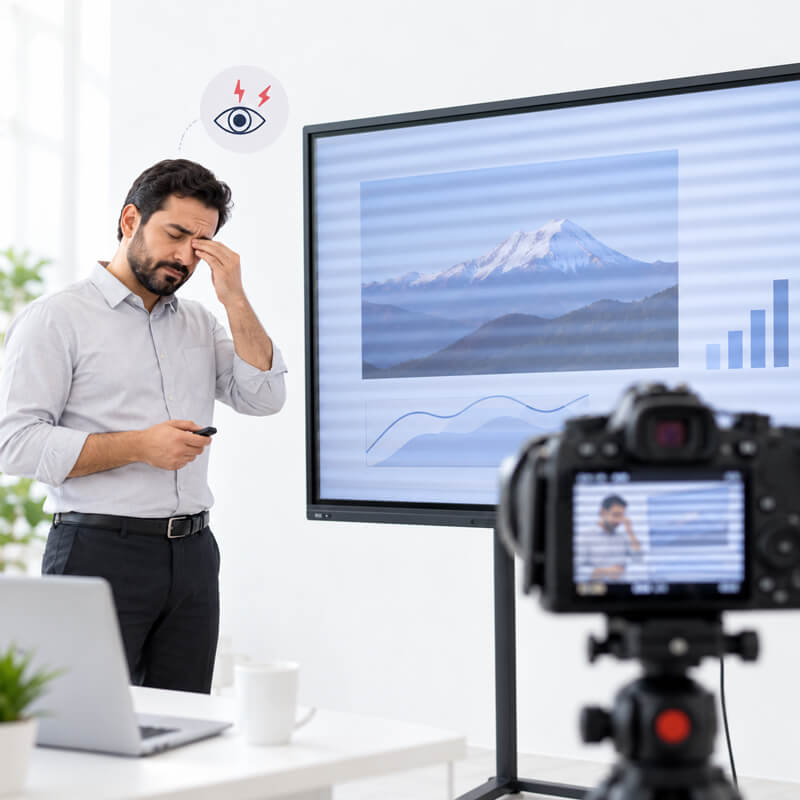
نوار روی تصویر ضبطشده مشکلی قطعی است: بیننده را منحرف میکند و اصلاحش در تدوین هم تضمین ندارد. اثر فلیکر بر چشم اما به این اندازه روشن نیست. جدول زیر سه ادعای رایج را با منابع بررسیشده میسنجد.
| ادعا | آنچه شواهد میگویند |
|---|---|
| فلیکر ۱۰۰ هرتزی لامپ سردرد میآورد | پشتیبانی دارد، ولی برای فلورسنت قدیمی: در پژوهش دوسوکور Wilkins و همکاران (۱۹۸۹) روی کارمندان اداری، سردرد و خستگی چشم زیر فلورسنت با بسامد بالا (نوسان ۱۰۰ هرتز زیر ۷ درصد، در برابر ۴۳ تا ۴۹ درصد) بیش از نصف شد. |
| هر نمایشگر PWM به چشم آسیب میزند | اثباتنشده. کمیتهی علمی SCHEER اتحادیهی اروپا (۲۰۱۸) برای افراد سالم در استفادهی عادی از لامپ و نمایشگر LED شواهد آسیب مستقیم نیافت، ولی نوسان ۱۰۰ هرتز و بالاتر را مایهی نگرانی دانست و از سردرد و میگرن در شمار کمی از افراد گزارش داد. |
| فلیکر خواب را به هم میزند | در منابع بررسیشده شاهد قابلاتکایی ندیدیم؛ پژوهشهای مرورشده در SCHEER دربارهی نور شبهنگام و صفحهها بودهاند، نه خود فلیکر. |
مرور Miller و همکاران (۲۰۲۳) میگوید افراد حساس، مثلاً مبتلایان به میگرن، بیشتر واکنش نشان میدهند. برای آنها نمایشگر را با آزمون گوشی در همان روشنایی بسنجید و مدلی با کمنورسازی DC را ترجیح دهید؛ برچسب «Flicker-Free» معنای یکسانی ندارد.
انجمن بیناییسنجی آمریکا (AOA) خستگی چشم پای صفحه را بیشتر به نور بد، تابش خیرهکننده، فاصلهی نامناسب، ایراد بینایی اصلاحنشده و کمشدن پلکزدن نسبت میدهد و قاعدهی ۲۰-۲۰-۲۰ را توصیه میکند: هر ۲۰ دقیقه، ۲۰ ثانیه، به چیزی حدود شش متر دورتر نگاه کنید.
پنل لمسی در قاب دوربین: صفحه را ضبط کنید، نه عکسش را
تصمیم سبز هوشمند سازنده و فروشندهی پنلها و اسمارت بردهای سیتاچ (SeeTouch) است. اگر ارائهتان روی پنل لمسی اجرا میشود، سه نکته به این مطلب مربوط است.
- گیرندهی پرزنتر را به همان رایانهای بزنید که اسلاید را اجرا میکند، لپتاپ یا ماژول OPS؛ مدلهای سری PRO ما (۵۵ تا ۱۱۰ اینچ) اندروید ۱۳ داخلی و شیار OPS دارند. جدول بخش سوم را پیش از روز اجرا روی همان دستگاه امتحان کنید.
- با لمس ۲۰ نقطهای و قلم دیجیتال، ورقزدن و یادداشتنویسی روی خود پنل هم ممکن است؛ پرزنتر وقتی میارزد که از صفحه دور میشوید تا رو به کلاس یا دوربین بایستید. دربارهی ابزار نوشتن، قلم نوری برای تدریس را بخوانید.
- برای ضبط، خود صفحه را بگیرید و دوربین را روی خودتان نگه دارید؛ اگر ناچارید پنل را هم در کادر بیاورید، آزمون بخش ششم را روی همان پنل انجام دهید. صفحهی ضدتابش مدلهای PRO بازتاب لامپها را کم میکند، اما به فلیکر ربطی ندارد.
مشخصات را در صفحهی اسمارت برد سیتاچ ببینید و قیمت روز را از صفحهی قیمت مانیتور لمسی بگیرید؛ قیمت اینجا نیامده تا کهنه نشود. برای کلاس زنده هم تخته هوشمند برای تدریس آنلاین مرتبط است.
سوالات متداول درباره پرزنتر و فلیکر هنگام فیلمبرداری
چرا شاتر خیلی سریع نوارها را بدتر میکند؟
چون شاتر سریع فقط تکهای از یک چرخهی نوسان را جمع میکند. اگر دورهی لامپ ۱۰ میلیثانیه (۱۰۰ هرتز) باشد و شاتر ۱/۲۵۰ (۴ میلیثانیه)، هر سطر فقط ۴۰ درصد چرخه را میبیند و بسته به لحظهاش روشن یا تیره میشود. شاتر بلندتر چند چرخهی کامل جمع میکند و تفاوت سطرها از بین میرود. اگر تصویر بیش از حد روشن شد، شاتر را کوتاه نکنید؛ دیافراگم را ببندید، ISO را پایین بیاورید یا ND بگذارید.
نقطهی لیزر پرزنتر روی تلویزیون یا پنل لمسی دیده نمیشود؛ چه کنم؟
این مشکل رایج است: لاجیتک در صفحهی R400 مینویسد نور لیزر روی نمایشگرهای LCD و پلاسما بازتاب میشود و کمتر دیده میشود. بهجای لیزر قویتر، از اشارهگر نرمافزاری استفاده کنید: در PowerPoint ویندوز Ctrl+L، در مک ⌘+L، یا نگهداشتن Ctrl و کشیدن ماوس. این اشارهگر برای حاضران آنلاین و در ضبط مستقیم صفحه هم دیده میشود، در حالی که نقطهی لیزر فیزیکی در آنها ثبت نمیشود. لیزر قویتر نخرید؛ فقط ریسک چشم را بالا میبرد.
پرزنتر بلوتوثی بهتر است یا دانگل USB؟
بستگی به رایانهی میزبان دارد. گیرندهی USB از پیش جفت شده و روی رایانهی ناآشنا فقط باید وصل شود. بلوتوث پورت نمیخواهد و برای لپتاپ فقط USB‑C، آیپد و گوشی مناسب است، ولی باید جفت شود و گاهی دیرتر وصل میشود. اگر هر دو سناریو را دارید، مدل دوحالته بگیرید و پیش از سفر هر دو حالت را امتحان کنید. اگر لپتاپ USB‑A ندارد، آداپتور از USB‑C به USB‑A مطمئنتر از هاب ارزان است؛ لاجیتک خودش دربارهی هابهای ارزان از تأخیر و قطعشدن هشدار میدهد.
پرزنتر روی آیپد، مک و گوشی اندروید هم کار میکند؟
اغلب بله، ولی در سطح پایه. مدلهای بلوتوثی مثل R500s طبق مشخصات رسمی با iOS ۸ به بعد و اندروید ۵ به بعد هم جفت میشوند و کار اصلی، یعنی بعدی و قبلی، انجام میشود. قابلیتهایی که به نرمافزار سازنده وابستهاند، مثل هایلایت و دکمهی سفارشی، معمولاً فقط روی ویندوز و مک هستند؛ برای Spotlight 2 لاجیتک روی آیپد و اندروید فقط کارهای پایه را اعلام کرده است. Keynote در راهنمای اپل فلش و Space را میشناسد؛ پیش از ارائه آزمون کنید.
از صفحهی نمایشگر فیلم بگیرم یا خود صفحه را ضبط کنم؟
تا وقتی لازم نیست صفحه در کادر دوربین باشد، خود صفحه را ضبط کنید: Display Capture در OBS، ضبط داخلی پلتفرم کلاس یا کارت کپچر HDMI. چون هیچ دوربینی صفحه را نمیبیند، نه نوار میافتد نه موآره (موج رنگین). دوربین را فقط روی خودتان بگذارید و دو تصویر را کنار هم یا بهصورت تصویر در تصویر ترکیب کنید. فیلمبرداری از خود صفحه وقتی میارزد که حضور همزمان شما و صفحه در یک کادر لازم است.
فلیکر نمایشگر واقعاً به چشم آسیب میزند؟
پاسخ قطعی نیست. کمیتهی علمی SCHEER اتحادیهی اروپا (۲۰۱۸) برای افراد سالم، در استفادهی عادی از لامپ و نمایشگر LED، شواهد آسیب مستقیم نیافت؛ اما نوسان ۱۰۰ هرتز و بالاتر را مایهی نگرانی دانست و از سردرد و میگرن در شمار کمی از افراد گزارش داد. اگر در جلسههای طولانی سردرد میگیرید، روشنایی نمایشگر را بالا ببرید، آزمون گوشی را انجام دهید و علتهای شایعتر مثل ایراد بینایی اصلاحنشده، تابش خیرهکننده و کمشدن پلکزدن را بررسی کنید.
برگهی یکصفحهای پیش از روشنکردن دوربین

چهار کادر تصویر را میشود به چهار قاعده تبدیل کرد:
- لیزر: Class 2، دکمهی لحظهای، نه روی چشم و شیشه؛ روی نمایشگر Ctrl+L.
- مدل: از پرزنتر ساده تا مدل با نمایشگر و تایمر و ایرماوس با دکمهی صدا، سادهترینی را بردارید که کارتان را راه میاندازد؛ هر دکمهی اضافه یک خطای ممکن است.
- نوار: نشانهی آن است که زمان نوردهی مضرب دورهی نور نیست؛ منبع را (نمایشگر، لامپ یا هر دو) پیدا کنید، یکی را حذف کنید و شاتر را روی دورهی دیگری ببندید.
- شاتر و چشم: ۶۰ هرتز با ۳۰ فریم و ۱/۶۰؛ ۱۲۰ هرتز با ۶۰ فریم و ۱/۱۲۰؛ و چراغ ۱۰۰ هرتزی را کنار بگذارید. اگر چشم خسته میشود، پیش از متهمکردن فلیکر، نور، تابش خیرهکننده و استراحت را بررسی کنید.
پیش از ضبط مهم ده دقیقه وقت بگذارید: با پرزنتر در دست تا دورترین نقطهی ایستادنتان بروید، همزمان ۱۰ ثانیه ضبط آزمایشی بگیرید و فقط اگر نوار نبود، ضبط اصلی را شروع کنید.
اگر مطمئن نیستید پنل، دوربین و پرزنتر شما با هم جور درمیآیند، پیش از خرید از کارشناسان تصمیم سبز هوشمند مشورت رایگان بگیرید. با ۰۲۱-۸۸۸۵۱۱۰۵ یا ۰۹۱۲-۸۸۸-۱۷۴۷ تماس بگیرید (شنبه تا پنجشنبه، ۹ تا ۱۸) و اتاق، نرمافزار و دوربین خود را شرح دهید؛ پیامگذاری هم از صفحهی تماس ممکن است.
قدم بعدی به هدف شما بستگی دارد. اگر ضبطها قرار است دوره شوند، ساخت و فروش دورهی آموزشی آنلاین مسیر را نشان میدهد؛ اگر هنوز بین ساختن و اجارهکردن مردد هستید، راهاندازی یا اجارهی استودیوی آموزشی هزینهها را کنار هم میگذارد. برای مرور ردهبندی لیزرها هم مدخل Laser safety در ویکیپدیای انگلیسی مرجعی عمومی است.
احتمالا مایل به بررسی این موارد نیز هستید:
سلام. هنگام فیلمبرداری با فلیکر تصویر روبهرو شدهاید؟ راهحل خودتان را در نظرها بنویسید.