حذف کیبورد اضافی ویندوز ۱۱ با تنظیمات معمول شدنی نیست، اما یک دستور PowerShell آن را در کمتر از یک دقیقه حل میکند.
اگر در نوار وظیفه (Taskbar) ویندوز ۱۱ کیبوردهایی مثل ENG US یا ENG UK میبینید که خودتان اضافه نکردهاید و در تنظیمات هیچ دکمه Remove ندارند، تنها نیستید. این یکی از مشکلات رایج ویندوز ۱۱ است. برای کاربران فارسیزبان آزاردهندهتر هم هست، چون هنگام تایپ با Alt+Shift یا Win+Space مدام روی کیبورد اشتباه میروید.
خبر خوب این است که راهحل حذف کیبورد اضافی ویندوز ۱۱ فقط یک دستور دوخطی در PowerShell است. در تست ما، کیبوردهای اضافی بلافاصله و حتی بدون ریاستارت حذف شدند.
چرا کیبورد اضافی در ویندوز ۱۱ حذف نمیشود؟
این کیبوردها در فهرست اصلی زبانهای حساب کاربری شما ثبت نشدهاند. به همین دلیل صفحه تنظیمات آنها را نمیبیند و گزینه حذف هم نشان نمیدهد. به آنها اصطلاحاً کیبورد «شبح» (Phantom) میگویند. رایجترین دلایل ظاهر شدنشان اینهاست:
- تنظیمات زبان صفحه ورود (Welcome screen) یا حساب سیستمی که با حساب شما فرق دارد
- نصب یا بهروزرسانی ویندوز و برخی نرمافزارها
- اتصال از طریق Remote Desktop به سیستم دیگری با کیبورد متفاوت
- مقادیر باقیمانده در رجیستری ویندوز
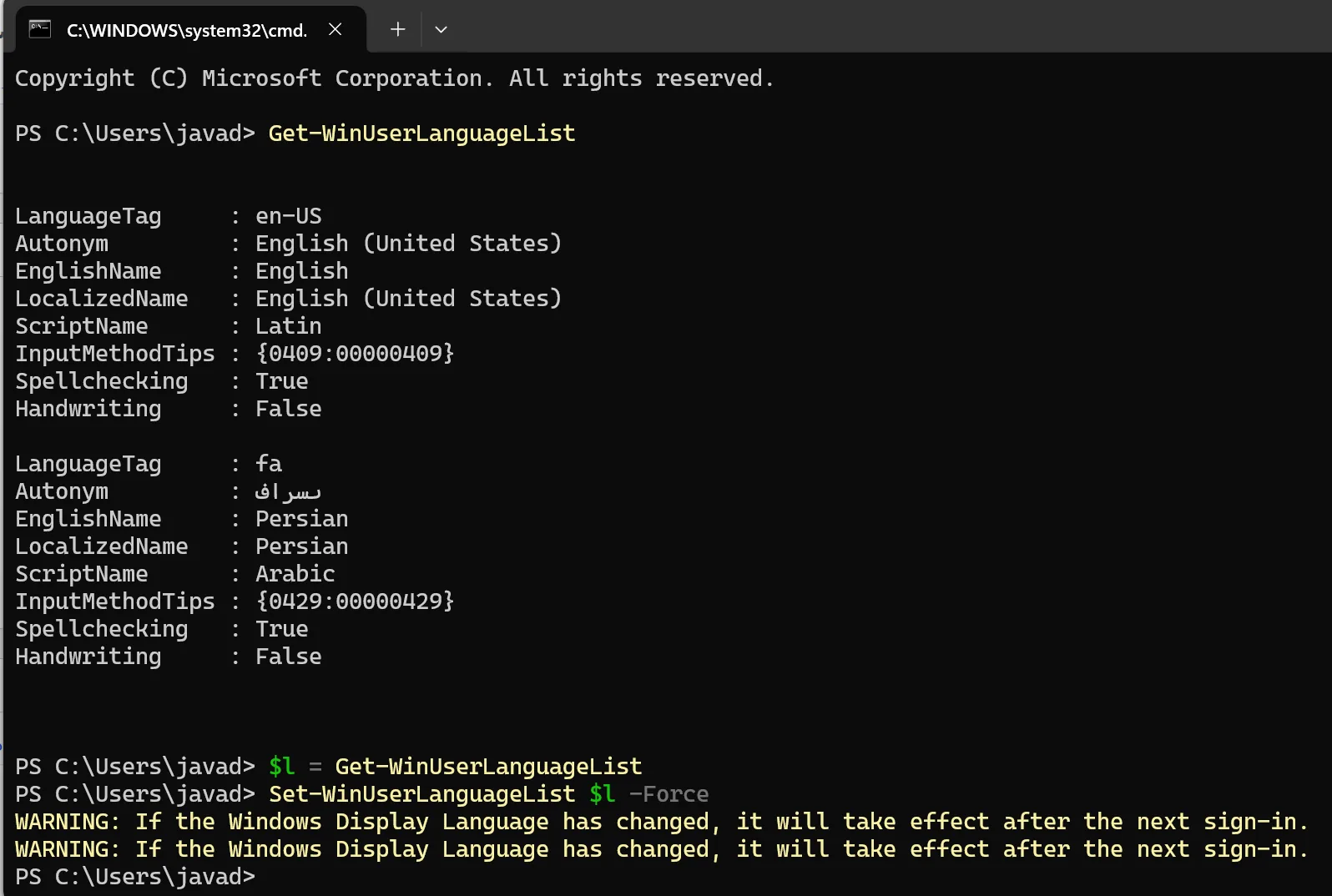
اگر دستور Get-WinUserLanguageList را در PowerShell اجرا کنید، میبینید این کیبوردها در لیست نیستند. همین نشانه اصلی این مشکل است.
روش اصلی: حذف کیبورد اضافی با PowerShell در یک دقیقه
این روش لیست زبانهای درست فعلی شما را دوباره ثبت میکند و هر کیبوردی که خارج از این لیست باشد پاک میشود. زبانها و کیبوردهایی که خودتان اضافه کردهاید، مثل فارسی، دستنخورده باقی میمانند.
- روی دکمه Start کلیک راست کنید و Terminal یا Windows PowerShell را انتخاب کنید. نیازی به حالت Admin نیست.
- مطمئن شوید ابتدای خط با
PSشروع میشود. اگر در Command Prompt هستید، اولpowershellرا تایپ کنید و Enter بزنید. - این دو خط را کپی کنید، در پنجره پیست کنید (با راست کلیک جلوی خط فرمان) و Enter بزنید:
$l = Get-WinUserLanguageList
Set-WinUserLanguageList $l -Force- به نوار وظیفه نگاه کنید؛ کیبوردهای اضافی باید همان لحظه حذف شده باشند. اگر هنوز دیده میشوند، یک بار Sign out کنید و دوباره وارد شوید.
خطای رایج: اگر پیام is not recognized as an internal or external command را دیدید، دستور را در cmd زدهاید، نه PowerShell. مرحله ۲ را انجام دهید.
اگر کیبورد اضافی ویندوز ۱۱ دوباره برگشت
در بیشتر سیستمها روش بالا کافی است. اگر کیبورد بعد از ریاستارت دوباره ظاهر شد، این روشها را به ترتیب امتحان کنید.
۱. اضافه کردن و دوباره حذف کردن
- به مسیر Settings ← Time & language ← Language & region بروید.
- کنار زبان مربوطه (مثلاً English) روی سهنقطه بزنید و Language options را انتخاب کنید.
- همان کیبورد اضافی (مثلاً US) را با Add a keyboard اضافه کنید.
- حالا گزینه Remove برایش فعال است؛ حذفش کنید.
۲. کپی تنظیمات به صفحه ورود ویندوز
- در همان صفحه Language & region روی Administrative language settings بزنید.
- در تب Administrative، دکمه Copy settings را بزنید.
- تیک Welcome screen and system accounts و New user accounts را فعال کنید، OK بزنید و سیستم را ریاستارت کنید.
۳. بررسی رجیستری (برای کاربران حرفهای)
کیبوردها در این دو مسیر رجیستری ذخیره میشوند:
HKEY_CURRENT_USER\Keyboard Layout\PreloadHKEY_USERS\.DEFAULT\Keyboard Layout\Preload
هر مقدار عددی یک کیبورد است: 00000409 انگلیسی آمریکا، 00000809 انگلیسی بریتانیا و 00000429 فارسی. مقدار اضافی را حذف کنید و شمارهگذاری را پشتسرهم نگه دارید. قبل از هر تغییر، از رجیستری نسخه پشتیبان (Export) بگیرید.
سوالات متداول: حذف کیبورد اضافی ویندوز ۱۱
آیا برای اجرای دستور به دسترسی Administrator نیاز است؟
خیر. این دستور فقط تنظیمات حساب کاربری خودتان را تغییر میدهد و در PowerShell معمولی اجرا میشود.
آیا بعد از اجرای دستور باید سیستم را ریاستارت کنم؟
معمولاً نه؛ تغییر بلافاصله اعمال میشود. اگر کیبورد هنوز دیده میشد، یک بار Sign out کافی است.
آیا این روش در ویندوز ۱۰ هم کار میکند؟
بله. دستورهای Get-WinUserLanguageList و Set-WinUserLanguageList در ویندوز ۱۰ هم وجود دارند و همین روش در آن هم جواب میدهد.
جمعبندی: حذف کیبورد اضافی ویندوز ۱۱
کیبوردهای اضافی ویندوز ۱۱ که دکمه حذف ندارند، با دو خط PowerShell در کمتر از یک دقیقه پاک میشوند. کافی است لیست زبانها را بخوانید و با Set-WinUserLanguageList -Force دوباره ثبتش کنید. اگر مشکل برگشت، اول کپی تنظیمات به صفحه ورود و در آخر بررسی رجیستری را انجام دهید.
اگر این راهنما مشکلتان را حل کرد، آن را با دوستانتان به اشتراک بگذارید و سوالاتتان را در بخش نظرات بنویسید.
مطالب NPU و ویندوز ۱۱ و Chrome OS هم دربارهی حذف کیبورد اضافی ویندوز ۱۱ و موضوعهای نزدیک به آن نکتههای کاربردی دارند. برای تعریف کلی این موضوع میتوانید صفحهی ویندوز ۱۱ در ویکیپدیا را هم مطالعه کنید.
احتمالا مایل به بررسی این موارد نیز هستید:


سلام. کیبورد اضافی ویندوز شما با این روش پاک شد؟ نتیجه را بنویسید تا به دیگران کمک کند.