اسمارت برد چیست؟ در بازار ایران دو نام «اسمارت برد» و «تخته هوشمند» را برای نمایشگر لمسی بزرگی به کار میبرند که صفحه، لایهی لمس، یک کامپیوتر داخلی و نرمافزار تخته را در یک بدنه جمع کرده است. مشکل این است که همین نامها روی تختههای پروژکتوری و حتی روی نمایشگرهای لمسیِ بدون کامپیوتر هم نوشته میشوند و دو فروشنده با یک اسم، دو دستگاه متفاوت میفروشند.
اگر مدیر مدرسه، مدرس یا مسئول خرید تجهیزات هستید، با این مطلب هر دستگاه را از روی سه جزء (تصویر، لمس و مغز) میشناسید، با پنج پرسش بین تخته پروژکتوری و پنل تصمیم میگیرید و پیش از پرداخت با آزمونی پنجدقیقهای دستگاه را میسنجید.
فهرست مطالب
- اسمارت برد چیست؟ یک نام و سه دستگاه
- درون پنل تعاملی: مسیر لمس و هشت جزء
- انواع تخته هوشمند بر پایهی فناوری لمس
- اسمارت برد در برابر وایتبرد و تلویزیون هوشمند
- کاربردها، مزایا و معایب
- تخته پروژکتوری یا پنل؟ پنج پرسش
- آزمون پنجدقیقهای پیش از خرید
- چهار اشتباه خرید و ساختار قیمت
- سوالات متداول درباره اسمارت برد
- جمعبندی: سه جزء را بسنجید
اسمارت برد چیست؟ یک نام و سه دستگاه
SMART Board نام تجاری ثبتشدهی شرکت SMART Technologies (کالگری، کانادا) است؛ نخستین نسخهی تجاریاش در ۱۹۹۱ عرضه شد و شرکت آن را اولین تخته تعاملی تجاری جهان میداند. کالای ثبتشده زیر این نام در پایگاه علائم تجاری کانادا تختهای الکترونیکی است که برای کار همراه رایانه و پروژکتور طراحی شده، یعنی تصویرش را پروژکتور میدهد. امروز سه خانواده زیر این نام جمع شدهاند.
| دستگاه | تصویر | لمس | «مغز» | بدون کامپیوتر کار میکند؟ |
|---|---|---|---|---|
| تخته تعاملی با پروژکتور | پروژکتور روی تخته | خود سطح تخته | کامپیوتر جدا | خیر |
| پنل تعاملی (اسمارت بردِ امروزی) | پنل LCD داخل بدنه، اغلب 4K | شیشه و حسگر داخل بدنه | اندروید داخلی، گاهی ماژول ویندوزی OPS | بله |
| نمایشگر یا مانیتور لمسی | پنل LCD | حسگر لمس | ندارد و به کامپیوتر وصل میشود؛ بعضی مدلها سیستمعامل دارند | معمولاً خیر |
| تلویزیون با فریم لمسی | تلویزیون | فریم مادونقرمز جدا | مینیپیسی یا اندروید باکسی که خودتان اضافه میکنید | خیر |
پس معیار نامِ روی جعبه نیست؛ سه پرسش جای آن را میگیرد: تصویر از کجا میآید، لمس را چه چیزی میفهمد و «مغز»، یعنی سیستمعامل و نرمافزار تخته، کجاست. دستگاهی که هر سه را در یک بدنه دارد پنل تعاملی است و بیشتر فروشندهها آن را اسمارت برد مینامند. در نتیجه تفاوت اسمارت برد با نمایشگر لمسی در مغز است: نمایشگر لمسی تصویر و لمس میدهد و برای کار به کامپیوتر وصل میشود. نمایشگر لمسیِ دارای سیستمعامل هم عملاً به اسمارت برد نزدیک است؛ مرز را گام «کابلها را بکشید» در آزمون پنجدقیقهای روشن میکند.
درون پنل تعاملی: مسیر لمس و هشت جزء
مسیر یک لمس، از شیشه تا خط روی صفحه
وقتی انگشت یا قلم به شیشه میرسد، سه کار پشتسرهم انجام میشود. اول، حسگر لمس را ثبت میکند و کنترلرش مختصات را مثل یک ماوس یا صفحهی لمسی USB (دستگاه ورودی استاندارد HID) به سیستمعامل میدهد. دوم، پردازنده و سیستمعامل داخلی معنای لمس را تعیین میکنند: خط در نرمافزار تخته، فشردن دکمه یا ژست دوانگشتی. سوم، برنامه خط را رسم میکند و نمایشگر در تازهسازی بعدی آن را نشان میدهد.

فاصلهی نوک قلم تا انتهای خط حاصل جمع تأخیر همین سه گام است و با دست حس میشود. اگر منبع تصویر لپتاپ باشد، پردازش در لپتاپ انجام میشود و لمس باید با یک کابل USB جدا به آن برسد. عبارت «حاشیهنویسی روی هر منبع ورودی» در برگهی بعضی مدلها یعنی روی تصویر لپتاپ یا ویدئو هم میشود یادداشت گذاشت؛ مدلبهمدل بپرسید.
هشت جزء پنل و پرسش مناسب برای هر جزء
تصویر بعد هشت جزء را نشان میدهد؛ جدول به همان ترتیب کار هر جزء و پرسش از فروشنده را میگوید.
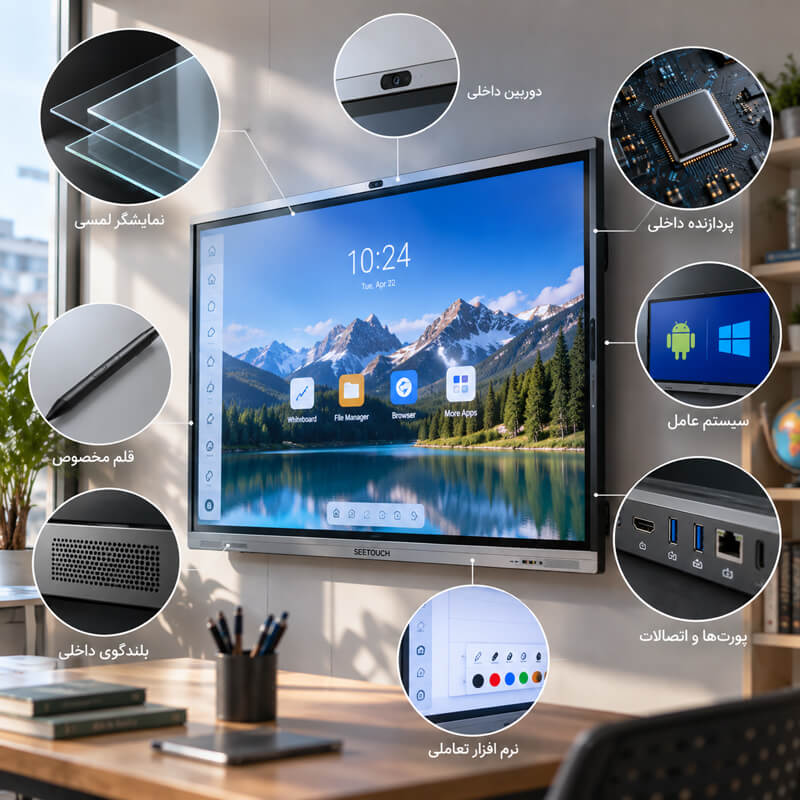
| جزء | کارش | چه بپرسید یا بسنجید |
|---|---|---|
| نمایشگر لمسی | شیشهی محافظ، حسگر لمس، پنل LCD و نور پسزمینه | رزولوشن (4K یعنی ۳۸۴۰ در ۲۱۶۰)، شیشهی ضدانعکاس، و هوا یا چسب نوری (Optical Bonding) بین شیشه و پنل؛ چسب نوری فاصلهی نوک قلم تا خط (پارالاکس) و بازتاب داخلی را کم میکند |
| دوربین داخلی | تماس تصویری و کلاس هیبریدی | همهی مدلها ندارند؛ رزولوشن، آرایهی میکروفون و کلید قطع دوربین |
| پردازندهی داخلی | اجرای سیستمعامل، نرمافزار تخته و مرورگر | رم و حافظه؛ یک PDF سنگین را بدون لگ باز کنید |
| سیستمعامل | اندروید داخلی؛ ویندوز با OPS یا کامپیوتر بیرونی | نسخهی اندروید، مدت بهروزرسانی امنیتی و اینکه Google Play با گواهی EDLA گوگل کار میکند یا نه |
| پورتها و اتصالات | HDMI، USB، USB-C، LAN و بیسیم | هر HDMI درگاه USB لمسِ جفت دارد؟ USB-C تصویر و لمس را با یک کابل میبرد؟ |
| نرمافزار تعاملی | نوشتن، حاشیهنویسی، ذخیره و خروجی | خروجی PDF و USB؛ کار بدون اینترنت؛ نوشتن فارسی و راستبهچپ |
| بلندگوی داخلی | صدای ویدئو و تماس | توان (وات) و سابووفر؛ یک ویدئو را در اتاق خودتان پخش کنید |
| قلم مخصوص | نوشتن ظریفتر از انگشت | باتریدار یا بیباتری؟ چند قلم همراه است؟ |
اسلات OPS در تصویر نیست، اما در خرید مهم است. OPS استانداردی از ۲۰۱۰ (NEC، اینتل، مایکروسافت) است که ماژول کامپیوتری را با یک کانکتور ۸۰ پینی و بدون کابل به پنل وصل میکند. طبق مشخصات اینتل hot-plug پشتیبانی نمیشود؛ پنل را خاموش کنید و بعد ماژول را جابهجا کنید. برای ماژول ویندوزی نسخه را بپرسید: ویندوز ۱۰ معمولی از ۱۴ اکتبر ۲۰۲۵ بهروزرسانی امنیتی عمومی نمیگیرد (LTSC و IoT تاریخ جدا دارند). ماژولهای OPS را ببینید.
انواع تخته هوشمند بر پایهی فناوری لمس
تصویر زیر چهار حالت را با مزیتشان نشان میدهد؛ جدول ضعفها را هم اضافه میکند. سه حالت اول روش تشخیص لمساند و چهارمی روش تولید تصویر است؛ در تختههای پروژکتوری هم حسگری جدا لمس را میفهمد.
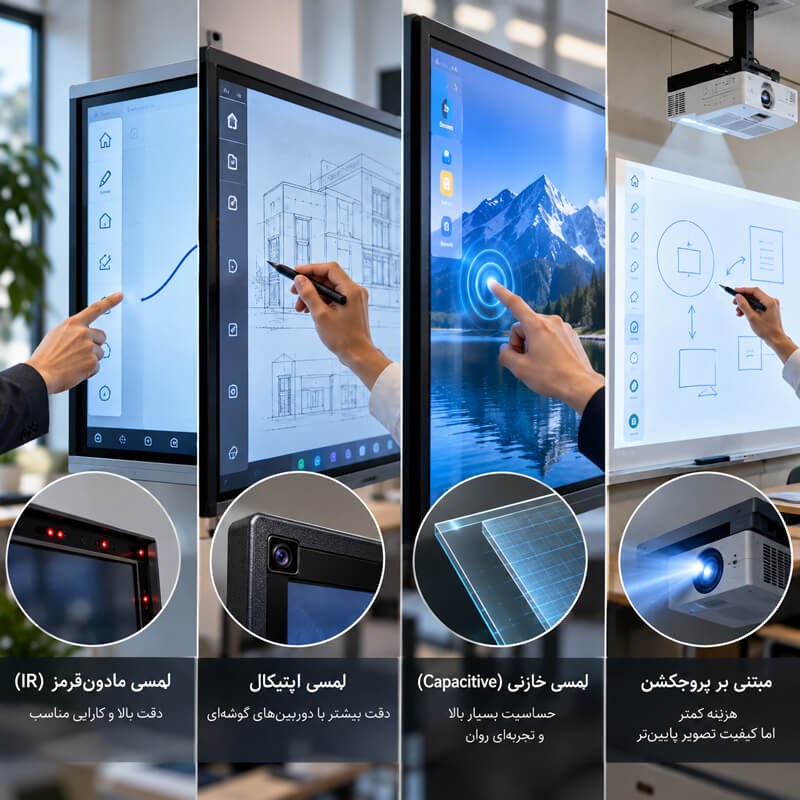
| فناوری | لمس را چگونه میفهمد | با چه چیزی کار میکند | ضعف واقعی | جای مناسب |
|---|---|---|---|---|
| مادونقرمز (IR) | LEDها و گیرندههای مادونقرمز دور قاب شبکهای نامرئی روی شیشه میسازند؛ جسمی که پرتوها را قطع کند مختصات میدهد | هر جسم مات؛ انگشت، قلم و انگشتِ دستکشدار | گرد و غبار روی قاب؛ ثبت لمس وقتی انگشت چند میلیمتر بالای شیشه معلق است؛ منابع مادونقرمز قوی (راهنمای عیبیابی SMART لامپ رشتهای، قوس و چراغ رومیزی را نام میبرد) | کلاس شلوغ و دستهای کوچک |
| اپتیکال (دوربین گوشهای) | دوربینهای گوشهها سایهی جسم را در برابر نور مادونقرمز لبهی مقابل میبینند و محل را با مثلثبندی حساب میکنند | انگشت، قلم و اشیای مات | با دو دوربین، دو لمس همزمان چهار نقطه میسازند (دو واقعی، دو شبح) و تفکیکشان به الگوریتم یا دوربین بیشتر نیاز دارد؛ جسمی که جلوی دوربین را بگیرد دقت را کم میکند | صفحههای بزرگ؛ ویکیپدیا آن را ارزان و مقیاسپذیر میداند |
| خازنی (Capacitive) | شبکهی الکترودهای شفاف زیر شیشه؛ انگشت، چون رساناست، ظرفیت خازنی تقاطعهای اطرافش را تغییر میدهد؛ همان فناوری گوشی | انگشت و قلم رسانا | جسم نارسانا و دستکش ضخیم لمس نمیشود؛ منبع تغذیهی نامرغوب دقت را موقتاً کم میکند | نوشتن روان و ژستهای ظریف بدون دستکش ضخیم |
| مبتنی بر پروجکشن | پروژکتور تصویر را روی تخته میاندازد و خود سطح تخته لمس را میفهمد | قلم مخصوص (الکترومغناطیسی: دقیق، اما فقط با قلم)، فشار (مقاومتی: هر جسم، اما کنتراست کمتر) یا انگشت (مادونقرمز) | سایهی ارائهدهنده در پروژکتور معمولی؛ کالیبراسیون دوباره پس از جابهجایی؛ لامپ مصرفی؛ تصویر کمرنگ در اتاق روشن | اتاق تاریکشدنی، بودجهی اولیهی محدود یا اندازهای که پنل ندارد |
اسمارت برد در برابر وایتبرد و تلویزیون هوشمند
واژهی «هوشمند» در این دو نام یک معنا ندارد: در تلویزیون یعنی اینترنت و اپلیکیشن برای تماشا، در تخته یعنی دستگاهی که با دست شما کار میکند و حاصل را نگه میدارد. جدول بعد سه دستگاه تصویر را با چهار کار میسنجد.

| کار | وایتبرد | تلویزیون هوشمند | پنل تعاملی |
|---|---|---|---|
| نوشتن روی صفحه | ماژیک و پاککن؛ فوری و بینیاز به برق | ممکن نیست؛ فقط ریموت | با انگشت یا قلم، با رنگ و ضخامت قابلتغییر |
| نگهداشتن نوشته | عکس گوشی، با کجی و بازتاب | چیزی برای نگهداشتن نیست | ذخیره و خروجی؛ بسته به نرمافزار PDF، تصویر، USB یا ابر |
| یادداشت روی PDF، ویدئو یا وب | ممکن نیست | ممکن نیست | ممکن است، در مدلهایی که حاشیهنویسی روی منبع دارند |
| کار همزمان چند نفر | چند نفر کنار هم روی سطح بزرگ | ندارد | لمس چندنقطهای؛ تا ۲۰ نقطه یا بیشتر، بسته به مدل |
منصفانه بگوییم: وایتبرد در خاموشی برق هم کار میکند و برای نوشتن سریع روی سطح بسیار بزرگ هنوز سادهتر و ارزانتر است. تلویزیون خانگی برای تماشا ساخته میشود و گارانتیاش معمولاً کاربری خانگی را پوشش میدهد؛ برای کلاس، شرایط استفادهی تجاری را مکتوب بپرسید. راه سوم فریم لمسیساز روی تلویزیون است، به شرط اینکه مغز را جدا اضافه کنید.
کاربردها، مزایا و معایب
تصویر زیر چهار محیط و یک پنل روی پایهی چرخدار را نشان میدهد؛ برای هر کدام یک کار شاخص و یک پرسش میآید.

کلاس و تالار دانشگاه. معلم فرمول مینویسد و شکل میکشد، صفحه را ذخیره میکند و برای غایبها میفرستد؛ دو سه دانشآموز همزمان پای پنل کار میکنند. بپرسید: شیشه در برابر ضربه چقدر مقاوم است و ردیف آخر متن را میخواند؟
اتاق جلسه. اسلاید نمایش داده میشود، تیم روی نمودار یادداشت میگذارد و گاهی کسی از راه دور وصل است؛ پس دوربین و میکروفون داخلی ارزش دارند. به گزارش بخش سازمانی Futuresource Consulting (اکتبر ۲۰۲۵، آمار جهانی)، خریداران در بسیاری از موارد جایی که تعامل لازم نیست به نمایشگر معمولی برمیگردند و پنل تعاملی را برای لمس و تختهنویسی نگه میدارند.
آموزش پزشکی و درمانگاه. تصویر رادیولوژی یا MRI برای آموزش و بحث بالینی نمایش داده میشود؛ این پنل جای نمایشگر تشخیصی کالیبرهشده را نمیگیرد. اگر دستکش یا ضدعفونی مکرر لازم است، نوع لمس و دستور تمیزکاری سازنده را بپرسید.
فروشگاه و شوروم. کاتالوگ لمسی روی پنل عمودی؛ مشتری خودش مبلمان را مقایسه میکند. بپرسید مدل برای نصب عمودی طراحی و گارانتی شده است و برنامه در حالت کیوسک قفل میشود یا نه.
پایهی چرخدار. پنل وسط تصویر بین چند اتاق جابهجا میشود؛ چون وزنش دهها کیلوگرم است، ظرفیت پایه و قفل چرخها را بسنجید.
مزایا و معایب اسمارت برد در یک نگاه
مزایا:
- نوشتهها ذخیره و بهصورت فایل ارسال میشوند.
- روی PDF، ویدئو و وب یادداشت میتوان گذاشت، بسته به مدل.
- چند نفر همزمان با لمس چندنقطهای کار میکنند.
- لمس و تصویر یکتکهاند و برخلاف تخته پروژکتوری کالیبراسیون دوباره نمیخواهند.
معایب:
- هزینهی خرید بالاتر از وایتبرد، بهعلاوهی برق، بهروزرسانی و آموزش اولیهی کاربران.
- شیشه اثر انگشت و بازتاب پنجره میگیرد؛ خرابی پنل یعنی از دست رفتن کل تخته.
- سود آموزشی خودکار نیست: به نقل ویکیپدیا، یکی از ارزیابیهای بریتانیایی (۲۰۰۷) در سال اول تجهیز اثری ندید و دیگری سود را پس از دستکم دو سال استفادهی مداوم معلمها گزارش کرد.
تخته پروژکتوری یا پنل؟ پنج پرسش
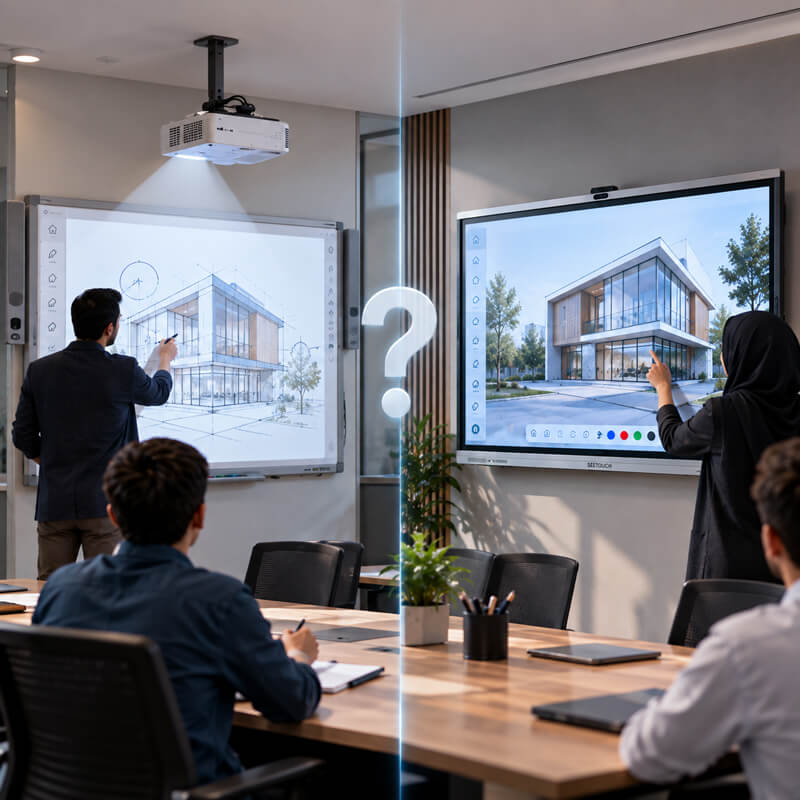
تصویر زیر دو مسیر را کنار هم میگذارد. در آمار جهانی Futuresource Consulting (۲۰۲۵) پنلهای تعاملی حدود سهچهارم هزینهی نمایشگر آموزش K-12 را میگیرند؛ این آمار ایرانی نیست، پس تصمیم را با پنج پرسش بگیرید.
- کسی روی صفحه مینویسد؟ اگر بیشتر وقت فقط اسلاید و ویدئو نشان میدهید، لمس هزینهی اضافی است و نمایشگر معمولی کافی است.
- نور اتاق و ضبط؟ پنجرهی بزرگ، چراغ روشن یا کلاس ضبطشده یعنی پنل: تصویر پروژکتور با نور اتاق کمرنگ میشود و تاریک کردن اتاق تصویر دوربین را هم تاریک و پرنویز میکند. اتاق تاریکشدنی بدون ضبط، تخته پروژکتوری را هم میپذیرد.
- چه کسی و چقدر استفاده میکند؟ برای کودکان یا دهها دست در روز، پنل با شیشهی محافظ سادهتر نگهداری میشود. ارتفاع را هم حساب کنید: ارتفاع نمایش ۱۶:۹ حدود ۰٫۴۹ قطر است؛ پنل ۷۵ اینچ حدود ۹۳ سانتیمتر ارتفاع دارد و با لبهی پایین در ۸۵ سانتیمتری، لبهی بالایش به ۱۷۸ سانتیمتر میرسد که برای کودک دور است.
- اندازه و جا؟ بیش از بزرگترین پنل بازار، پروژکتور یا ویدئو وال تنها راه است؛ برای اندازههای کمتر راهنمای سایز تخته هوشمند فاصلهی دید را حساب میکند.
- هزینهی چندساله؟ هزینهی سالانه = (خرید + نصب + قطعات مصرفی در طول عمر) ÷ سالهای مفید. مثال با فرض آشکار: لامپ پروژکتور ۴۰۰۰ ساعت (عدد فرضی؛ از برگهی پروژکتور خودتان بخوانید) و کار روزی ۶ ساعت در ۲۰۰ روز، یعنی ۱۲۰۰ ساعت در سال؛ لامپ هر ۳٫۳ سال عوض میشود و سالی حدود ۰٫۳ قیمت لامپ به هزینه میافزاید. با پروژکتور و کامپیوتر موجود و بودجهی تنگ، تخته پروژکتوری اقتصادی میماند؛ وگرنه پنل سرراستتر است.
اگر دستکم سه جواب به پنل اشاره کرد، پنل را بردارید؛ اگر تلویزیون و کامپیوتر دارید و اتاق کوچک است، فریم لمسی راه سوم است.
شفاف بگوییم: تصمیم سبز سازنده و فروشندهی پنلهای سیتاچ (SeeTouch) است و نظر ما در این بخش بیطرف نیست؛ هر ادعا را با آزمون بخش بعد بسنجید. سری PRO از ۵۵ تا ۱۱۰ اینچ عرضه میشود و طبق صفحهی محصول 4K، شیشهی ضدانعکاس، لمس تا ۲۰ نقطه، Android 13، اسلات OPS، USB-C و قلم دیجیتال دارد؛ مدل ۸۶ اینچ وبکم و ۸ میکروفون هم دارد. فهرست مدلها: صفحهی اسمارت برد سیتاچ؛ قیمت روز: صفحهی قیمت.
آزمون پنجدقیقهای پیش از خرید
این آزمون را با اجازهی فروشنده و روی همان مدلی که تحویل میگیرید انجام دهید. وسایل: قلم دستگاه، یک کلاهک ماژیک، چراغقوهی گوشی و لپتاپ خودتان با کابل HDMI و USB.
- کابلها را بکشید (۳۰ ثانیه). همهی ورودیها را جدا و پنل را روشن کنید. صفحهی اصلی با نرمافزار تخته میآید یا فقط «بدون سیگنال»؟ دومی یعنی نمایشگر لمسیِ بدون مغز.
- خط قطری (۳۰ ثانیه). با انگشت و بعد با قلم، یکبار آرام و یکبار تند، از گوشهی پایین چپ تا بالا راست خط بکشید؛ خط باید پیوسته و بدون پله و شکستگی باشد. با کلاهک ماژیک هم امتحان کنید: اگر جواب داد، لمس مادونقرمز یا اپتیکال است و اگر نداد، احتمالاً خازنی.
- دایرهی تند (۲۰ ثانیه). با قلم سریع دایره بکشید و فاصلهی نوک قلم تا انتهای خط را ببینید؛ همان تأخیر کل مسیر است. از کنار هم نگاه کنید: خط باید زیر نوک قلم ظاهر شود، نه کمی آنطرفتر (پارالاکس).
- چند انگشت (۶۰ ثانیه). اگر دستگاه اجازه میدهد، Pointer location را در Developer options روشن کنید، وگرنه از برنامهی آزمون چندلمسی استفاده کنید. ده انگشت را همزمان بگذارید و شمارندهی P (تعداد نقطههای لمس) را ببینید؛ بعد دو انگشت را قطری بگذارید تا نقطهی شبح پدید نیاید.
- کف دست (۳۰ ثانیه). کف دست را روی صفحه بگذارید و با قلم بنویسید؛ لکه یا خط اضافه نباید بیاید.
- لبهها و انگشت معلق (۳۰ ثانیه). کنار صفحه خط بکشید و چهار گوشه و دکمههای نوار ابزار را لمس کنید. بعد انگشت را چند میلیمتر بالای شیشه نگه دارید؛ لمس نباید ثبت شود، هرچند در مادونقرمز ممکن است.
- نور (۳۰ ثانیه). پنل را کنار پنجره یا نزدیک لامپ رشتهای بیازمایید؛ لمس نباید بپرد. از دو طرف با زاویهی ۴۵ درجه نگاه کنید: بازتاب نباید روی نوشته بیفتد.
- لپتاپ (۳۰ ثانیه). لپتاپ را با HDMI و USB وصل کنید؛ هم تصویر باید بیاید هم لمس روی دسکتاپ.
- گواهی گوگل (۳۰ ثانیه). اگر فروشنده از Play Store یا EDLA میگوید، Play Store ← پروفایل ← Settings ← About را باز کنید؛ باید «Device is certified» ببینید (راهنمای رسمی Google Play).
برای هر مورد و هر مدل «قبول»، «مرزی» یا «مردود» یادداشت کنید. مردود شدن در خط قطری، چندلمسی یا کف دست ایراد جدی است.
چهار اشتباه خرید و ساختار قیمت
| اشتباه | چرا مشکل میسازد | راه جبران |
|---|---|---|
| ۱. وصل کردن لپتاپ فقط با HDMI | تصویر میآید و لمس نه؛ هر HDMI معمولاً با یک درگاه USB لمسِ جفت کار میکند (BenQ، SMART و Newline در راهنمای خود همین را میگویند) | USB را به درگاه جفتِ همان HDMI بزنید یا از USB-C با تصویر و لمس استفاده کنید؛ SMART طول USB را تا ۵ متر توصیه میکند و برای بیشتر، تقویتکننده |
| ۲. انتخاب اندازه و محل نصب بدون حساب | ردیف آخر متن را نمیخواند یا بالای پنل از دسترس دور است | فاصلهی دید و ارتفاع دسترس را حساب کنید (پرسش سوم در پنج پرسش)؛ جنس دیوار را بسنجید، براکتی با ظرفیت اعلامشده بگیرید و پنل را دو نفر نصب کنند |
| ۳. نادیده گرفتن نرمافزار | تخته را نرمافزار میسازد نه شیشه: نوشتن فارسی، خروجی، کار بدون اینترنت | در آزمون یک جملهی فارسی بنویسید، خروجی بگیرید و بدون اینترنت امتحان کنید؛ گزینهها: نرمافزارهای تخته هوشمند |
| ۴. گواهی و گارانتی مبهم | «اندروید دارد» با «Play Protect certified» یکی نیست؛ گارانتی بدون ذکر شیشه، لمس و قلم کمارزش است | گواهی را روی دستگاه ببینید و گارانتی را مکتوب بگیرید؛ برای دستدوم تخته هوشمند نو یا دستدوم |
قیمت از چه چیزهایی ساخته میشود
اندازه بزرگترین عامل قیمت است، اما کیفیت پنل و شیشه، فناوری لمس، پردازنده و حافظه، گواهیها، قلم و لوازم (براکت، پایه، OPS) هم در آن مینشینند. پیشنهادها را با فرمول هزینهی سالانه در پنج پرسش مقایسه کنید؛ برندها در بهترین برند تخته هوشمند بررسی شدهاند.
سوالات متداول درباره اسمارت برد
مانیتور لمسی میتواند جای اسمارت برد را بگیرد؟
گاهی. مانیتور لمسی تصویر و لمس را میدهد، اما اگر سیستمعامل و نرمافزار تخته ندارد، باید لپتاپ یا مینیپیسی وصل کنید و نرمافزار تخته را خودتان نصب کنید. برای مدرسی که همیشه با لپتاپ خودش کار میکند همین کافی است. در کلاسهایی که چند معلم و چند منبع تصویر دارند، پنل با مغز داخلی کمدردسرتر است. هر ورودی هم کابل USB لمس جدا میخواهد؛ این را پیش از خرید با لپتاپ خودتان آزمون کنید.
چرا بعد از وصل کردن لپتاپ تصویر هست ولی لمس کار نمیکند؟
چون تصویر و لمس دو مسیر جدا دارند. HDMI فقط تصویر و صدا را میبرد؛ لمس باید با یک کابل USB به درگاه «Touch» همان ورودی برسد، چون هر HDMI با یک درگاه لمسِ جفت کار میکند. در مدلهایی که USB-C تصویر و لمس را با هم میبرد، یک کابل کافی است. کابل را مستقیم به لپتاپ بزنید، نه از راه صفحهی دیواری یا واسطه، طول USB را زیر ۵ متر نگه دارید و در Device Manager ویندوز دنبال علامت خطا بگردید.
لمس مادونقرمز بهتر است یا خازنی؟
برتر مطلقی وجود ندارد. مادونقرمز هر جسم مات را حس میکند (انگشت، قلم، دستکش) و در پنلهای بزرگ رایج است، ولی به گرد و غبار قاب و منابع قوی مادونقرمز حساس است و ممکن است انگشتِ معلق را هم ثبت کند. خازنی مثل گوشی روان و دقیق است، اما فقط جسم رسانا را حس میکند. کلاس شلوغ با کودکان و دستکش به مادونقرمز نزدیکتر است و نوشتن ظریف بدون دستکش به خازنی؛ هر دو را با خط قطری و کف دست در آزمون پنجدقیقهای بسنجید.
اسمارت برد در اتاق روشن یا کنار پنجره هم خوب دیده میشود؟
پنل از تخته پروژکتوری در اتاق روشن بهتر است، چون نمایشگر خودش نور میدهد و شیشهی ضدانعکاس بازتاب را کم میکند؛ تصویر پروژکتور با نور اتاق کمرنگ میشود. آفتاب مستقیم روی پنل دو دردسر دارد: بازتاب روی صفحه و، در لمس مادونقرمز، احتمال اختلال؛ بعضی سازندهها مدلهای مقاوم در برابر آفتاب هم دارند. پنل را روی دیواری نصب کنید که روبهروی پنجره نیست و پیش از خرید، کنار پنجره آن را بیازمایید.
برای تخته هوشمند حتماً پروژکتور لازم است؟
نه. فقط تخته تعاملی پروژکتوری به پروژکتور نیاز دارد؛ پنل تعاملی خودش نمایشگر است. اگر پروژکتور و کامپیوتر دارید و بودجه محدود است، تخته پروژکتوری با پروژکتور فاصلهکم گزینهی معتبری است، ولی لامپ یا ماژول نوری قطعهی مصرفی است، تصویر در اتاق روشن کمرنگ میشود و پس از جابهجایی پروژکتور یا تخته باید دوباره کالیبره کرد. هزینهی سالانهی دو گزینه را با فرمول بخش پنج پرسش مقایسه کنید.
گواهی EDLA روی اسمارت برد یعنی چه؟
EDLA (Enterprise Device Licensing Agreement) مسیر مجوزی گوگل است که به سازنده اجازه میدهد روی دستگاههای بیباتری یا بزرگتر از ۱۸ اینچ، مثل پنلهای تعاملی، سرویسهای رسمی گوگل از جمله Play Store را عرضه کند. در عمل یعنی نصب برنامه از Play و ورود با حساب گوگل بدون دور زدن مجوز. گواهی برای هر مدل جداگانه است؛ در Play Store ← Settings ← About باید «Device is certified» را ببینید.
جمعبندی: سه جزء را بسنجید
اسمارت برد یعنی نمایشگر لمسیِ دارای مغز. هر دستگاهی که یکی از سه جزء (تصویر، لمس و مغز) را ندارد یا چیز دیگری است یا باید آن جزء را جدا بخرید. پس از نام بگذرید، فناوری لمس را با نور و کاربران اتاق خودتان تطبیق دهید و آزمون پنجدقیقهای را روی همان دستگاه اجرا کنید.
اگر میخواهید پیش از خرید یک کارشناس اندازهی اتاق، نور و تعداد کاربران شما را با همین معیارها مرور کند، با تصمیم سبز تماس بگیرید؛ مشاوره رایگان است. تلفن ثابت ۰۲۱-۸۸۸۵۱۱۰۵ و موبایل ۰۹۱۲-۸۸۸-۱۷۴۷ شنبه تا پنجشنبه، ۹ تا ۱۸ پاسخ میدهند و برای نوشتن پیام صفحهی تماس با ما باز است.
برای دیدن اسمارت برد کنار رقبایش، مقایسهی تخته هوشمند، وایتبرد و فریم لمسی و برای نصب و انتخاب در مدرسه نصب اصولی تخته هوشمند در مدارس را بخوانید. تعریف عمومی تخته تعاملی و فناوریهای آن هم در مدخل Interactive whiteboard در ویکیپدیای انگلیسی آمده است.
احتمالا مایل به بررسی این موارد نیز هستید:
سلام. تفاوت اسمارت برد و نمایشگر لمسی برایتان روشن شد؟ سوالهایتان را بنویسید.