بهترین پلتفرم کلاس آنلاین سرویسی است که دو شرط را با هم داشته باشد: از ایران قابل تهیه و پرداخت باشد، و در آزمون واقعی با اینترنت شاگردان و تعداد نفرات کلاس شما پایدار بماند. شهرت برند معیار سوم است، نه اول.
اگر مدیر مدرسه یا آموزشگاه، مدرس مستقل یا مسئول آموزش یک سازمان هستید، با این مطلب میتوانید گزینههای ایرانی و خارجی را با جدول نمرهدهی بسنجید، پهنای باند لازم را با فرمول حساب کنید و، اگر ادوبی کانکت به فهرست کوتاهتان رسید، اولین کلاس را قدمبهقدم بسازید.
فهرست مطالب
- سه پرسش حذفی و هشت معیار
- سرویسهای ایرانی و خارجی
- ماتریس انتخاب بر پایهی اندازهی کلاس
- پهنای باند: سه فرمول و یک مثال
- ادوبی کانکت چیست و چگونه تهیه میشود؟
- آموزش برگزاری کلاس در ادوبی کانکت
- سختافزار مدرس
- آزمون پنجروزه و مهاجرت
- سوالات متداول
- سه تصمیم پیش از پرداخت
پلتفرم کلاس آنلاین را چگونه بسنجیم؟ سه پرسش حذفی و هشت معیار
پلتفرم کلاس آنلاین فقط تماس تصویری نیست: تختهای دارد که شاگرد هم روی آن بنویسد، فایل و صفحه پخش میکند، میکروفون هر نفر را کنترل میکند و حضور را ثبت میکند. سنجش آن دو مرحله دارد: سه پرسش بلهوخیر که هر «نه» گزینه را حذف میکند، و بعد هشت معیار نمرهدار.
- بدون فیلترشکن و حساب قرضی میتوانید ثبتنام، پرداخت و تمدید کنید؟
- اگر اینترنت جهانی کند یا مختل شود، شاگردان باز هم وارد کلاس میشوند؟ محل سرور و فایلهای ضبط را بپرسید و در آزمون بسنجید.
- در ساعت کلاس شما، پشتیبان فارسیزبان پاسخ میدهد؟
تصویر زیر هشت ویژگی را نشان میدهد؛ جدول برای هرکدام یک آزمون پیشنهاد میکند و ستون ضریب برای مثال نمرهدهی است.

| معیار | ضریب | چگونه بسنجیم |
|---|---|---|
| اتصال پایدار | ۳ | سی دقیقه کلاس آزمایشی با دو اینترنت؛ معیار اسکایروم: تأخیر ۱۰ تا ۵۰ میلیثانیه، جیتر (نوسان تأخیر) حداکثر ۳۰، افت بسته (دادههای گمشده) کمتر از ۲٪ |
| صدا و تصویر باکیفیت | ۲ | با هدفون به صدای یک شرکتکنندهی دور گوش دهید و بررسی کنید کیفیت تصویر برای اینترنت ضعیف قابل کاهش باشد |
| شرکتکنندهی زیاد | ۲ | ظرفیت دو عدد است: کاربر همزمان و تصویر همزمان (وبکم و اشتراک صفحه). هر دو را مکتوب بگیرید و بزرگترین کلاستان را با همان تعداد امتحان کنید |
| وایتبرد تعاملی | ۳ | با همان وسیلهی کلاس (قلم، لمس یا ماوس) بنویسید؛ تأخیر خط و نوشتن همزمان شاگرد را ببینید |
| اشتراک فایل و صفحه | ۲ | فونت و ترتیب راستبهچپ فارسی گاهی خراب میشود؛ PDF و PowerPoint واقعی خودتان را بارگذاری و صفحه را با صدای سیستم به اشتراک بگذارید |
| امنیت | ۲ | روش ورود، قفل اتاق، نقشها و محل سرور را بپرسید؛ لینک را روی دستگاه دیگری بیاجازه باز کنید |
| پشتیبانی فنی | ۳ | ساعت و کانال پاسخ را بپرسید و در آزمون پرسشی واقعی بفرستید؛ چت اسکایروم ۸ تا ۲۲ است |
| ضبط کلاس | ۱ | ببینید فایل کجا و چند روز میماند؛ مقایسهی ضبط پلتفرمها: راهنمای وبینار و ضبط کلاس آنلاین |
نمرهدهی پس از آزمون: هر معیار را از ۰ تا ۵ نمره بدهید، در ضریبش ضرب کنید و جمع را بر بیشینه (۵ × جمع ضریبها) تقسیم کنید. جمع ضریبهای جدول ۱۸ و بیشینه ۹۰ است. مثال فرضی: پلتفرم الف با نمرههای ۴، ۳، ۵، ۵، ۴، ۳، ۴ و ۲ (به ترتیب جدول) ۷۱ از ۹۰ میگیرد (۷۹٪)؛ پلتفرم ب با ۵، ۴، ۳، ۳، ۳، ۴، ۲ و ۴ به ۶۲ میرسد (۶۹٪). قاعدهی آخر: نمرهی ۰ یا ۱ در هر معیار، گزینه را حذف میکند.
سرویسهای ایرانی و خارجی: چه چیزی از ایران در دسترس است؟
عددهای زیر اعلام خود سرویسهاست و از صفحههای رسمیشان در آبان ۱۴۰۵ برداشته شده؛ چیزی را رتبهبندی یا آزمایش نکردهایم. خانهی خالی یعنی در منابع رسمی نیافتیم.
سرویسهای ایرانی
| سرویس | ظرفیت و شرطهای اعلامشده | ابزارهای کلاس | اتصال به سامانهی آموزشی |
|---|---|---|---|
| اسکایروم | تا ۳۰۰۰ کاربر همزمان؛ برای کلاس دوطرفه ۱۰ تا ۵۰ نفر پیشنهاد میکند؛ ۴ ویدئوی همزمان (۱۰ در سرویس ویژه)؛ ۵ روز آزمایش رایگان | وایتبرد، اشتراک دسکتاپ و فایل، چت فارسی، آزمون و نظرسنجی، حضور و غیاب | وبسرویس (API) و افزونهی وردپرس (ووکامرس، WPLMS)؛ نسخهی سازمانی روی سرور خود سازمان |
| الوکام | تا بیش از ۱۵ هزار نفر؛ طرح رایگان ۵ کاربر و ۲ تصویر همزمان، یکساله | وایتبرد، آزمون، نظرسنجی، گروهبندی (اعضای هر گروه مثل مدرس به وایتبرد و اشتراک صفحه دسترسی دارند)، حضور و غیاب | API، افزونهی وردپرس و مودل |
| سیروم | کلاس از ۵ نفر؛ وبینار تا ۱۰۰۰ نفر؛ ۳ روز آزمایش تا ۵ نفر | وایتبرد چندنفره، اتاقهای گروهی، نظرسنجی، حضور و غیاب | — |
| کلاسینار | ارائهدهنده است، نه موتور مستقل: کلاسها روی BigBlueButton، جلسات روی Jitsi و آموزش مجازی روی مودل | ابزارهای BigBlueButton | مودل و API |
| شاد | شبکهی رسمی وزارت آموزشوپرورش؛ طبق بخشنامهی تیر ۱۴۰۴ کلاس تا ۵۰، جلسه ۴۰۰ و وبینار ۴۰۰۰ نفر | کلاس مجازی شاد | — |
شاد را از گزارش خبرگزاری مهر دربارهی بخشنامه آوردهایم، نه از متن آن؛ مدیر مدرسه کد فعالسازی رایگان را از کانال استانی میگیرد. اسکایروم رقم چندهزارنفره را سقف فنی رویداد میداند، نه ظرفیت یک کلاس. سرویسهای ایرانی دیگر، طبق صفحههای رسمیشان: فراروم (با نسخهی نصب روی سرور سازمان)، رومیت (با BigBlueButton هم) و کلاسروم (اتاق ادوبی کانکت اجارهای).
سرویسهای خارجی و متنباز از دید ایران
| سرویس | وضعیت رسمی برای ایران | نتیجهی عملی |
|---|---|---|
| Zoom | در فهرست رسمی کشورها یا مناطق محدودشدهی Zoom است؛ کاربران ایران به دلایل مقرراتی دسترسی ندارند | برای برنامهی ثابت حساب نکنید |
| Microsoft Teams | مایکروسافت: همهی Microsoft Online Services، از جمله Microsoft 365 (حاوی Teams)، در ایران در دسترس نیست | ورود و خرید اشتراک قابل اتکا نیست |
| Google Meet | Google: سرویسهای تجاری و آموزشی Workspace در ایران محدود و بعضی سرویسها فقط شخصی ممکن است باز باشد؛ رایگان تا ۱۰۰ نفر و ۶۰ دقیقه در جلسهی گروهی | برای برنامهی ثابت نامطمئن |
| Skype | ۵ می ۲۰۲۵ بازنشسته شد | گزینهی کلاس نیست |
| BigBlueButton | متنباز (LGPL-3.0)، نسخهی 3.0، ترجمهی فارسی در مخزن رسمی؛ در مودل ۴ داخلی است | بدون مجوز پولی؛ طبق مستند نصب سرور اختصاصی Ubuntu 22.04، ۸ هسته، ۱۶ گیگابایت حافظه و ۲۵۰ مگابیت متقارن؛ طبق مستند Scalelite، حدود ۲۰۰ کاربر همزمان |
| Adobe Connect | Adobe صادرات نرمافزار به ایران را در مجوز دانلودهایش ممنوع کرده است | اجارهی داخلی؛ بخش پنجم |
ماتریس انتخاب: اندازهی کلاس و نیاز شما کدام مسیر را نشان میدهد؟
ظرفیت در اسکایروم و الوکام سقف افراد همزمان آنلاین در همهی اتاقهاست؛ پس آن را از ساعت اوج حساب کنید: (کلاسهای همزمان × (شاگرد + یک مدرس)) + ناظران. شش کلاس ۳۰ نفره و چهار ناظر: ۶ × ۳۱ + ۴ = ۱۹۰ نفر؛ بستهی ۱۰۰ نفره کم و بستهی ۲۰۰ نفره تنگ است.
| موقعیت | مسیر برای فهرست کوتاه | دلیل | مراقب چه باشید |
|---|---|---|---|
| مدرس خصوصی یا آموزشگاه، کلاس تا ۵۰ نفر | سرویس ایرانی با آزمایش رایگان، وایتبرد و گروهبندی، یا BigBlueButton میزبانیشده | بدون نصب برای شاگرد؛ تعامل دوطرفه در همین بازه بهتر مدیریت میشود | سقف وبکم همزمان، ماندگاری ضبط در طرح رایگان، گزارش حضور |
| مدرسه با چند کلاس همزمان (۱۵۰ تا ۸۰۰ نفر) | سرویس چندکلاسه؛ برای مدارس رسمی ابتدا شاد | فرمول ظرفیت بالای جدول؛ بخشنامه شاد را مبنا گذاشته | وزارت آموزشوپرورش کندی ساعتهای ۱۰ تا ۱۴ را اعلام کرده (اسفند ۱۴۰۴)؛ تجهیز کلاسها: چکلیست تجهیزات هوشمندسازی مدارس |
| وبینار ۱۰۰ تا چندهزار نفر | سرویس ایرانی با ظرفیت بالا یا ادوبی کانکت اجارهای | تعامل از چت و نظرسنجی میآید | ظرفیت را با آزمون بار بسنجید؛ فرق وبینار با سمینار و ویدئوکنفرانس |
| آموزش سازمانی با اتاق برندشده | ادوبی کانکت اجارهای یا نسخهی سازمانی روی سرور خودتان | چیدمان، نقشها، گزارش پس از جلسه | منبع مجوز و تداوم؛ رابط فارسی نیست |
پهنای باند: سه فرمول و یک مثال
سرعت اینترنت را دو بار حساب کنید: برای خط مدرس و برای خط هر شاگرد. این فرمولها برای پلتفرمی است که هر تصویر را از یک سرور مرکزی پخش میکند؛ آنجا مدرس هر جریان را یک بار میفرستد و تعداد شاگردان آپلودش را بالا نمیبرد.
- آپلود مدرس = تصویر مدرس + محتوای اشتراکی + صدا
- دانلود هر شاگرد = تصویر مدرس + محتوای اشتراکی + صدا + (تعداد وبکمهای دیدنی شاگردان × مصرف هر وبکم)
- حجم ساعتی به گیگابایت = مگابیت بر ثانیه × ۰٫۴۵
مثال با فرضهای برنامهریزی (نه مشخصات سرویس): تصویر مدرس ۰٫۸ مگابیت، محتوای اشتراکی ۰٫۵، صدا ۰٫۱، هر وبکم شاگرد ۰٫۳ و دو وبکم دیدنی. آپلود مدرس ۱٫۴ مگابیت است؛ با حاشیهی دو برابر، آپلود پایدار حدود ۳ مگابیت. دانلود هر شاگرد ۱٫۴ + ۲ × ۰٫۳ = ۲٫۰ مگابیت است، یعنی ۰٫۹ گیگابایت در ساعت: برای ۶۰ ساعت در ماه (سه ساعت در روز، ۲۰ روز) ۵۴ گیگابایت. اگر فقط اسلاید و صدا (۰٫۶ مگابیت) بگیرند، ۱۶٫۲ گیگابایت.
مدرسهای که سه کلاس ۲۵ نفره را همزمان روی یک خط میگیرد، به ۷۵ × ۲٫۰ = ۱۵۰ مگابیت دانلود نیاز دارد.
عدد رسمی را کنار محاسبه بگذارید و بزرگتر را بردارید. Adobe برای نسخهی 12.12 حداقل ۵۱۲ کیلوبیت برای شرکتکننده و ۱ مگابیت (ترجیحاً سیمی) برای میزبان، ۳ مگابیت برای Full HD با اشتراک صفحه و ۶ مگابیت برای ۵۰ دوربین میخواهد (مشخصات فنی 12.12). اسکایروم دریافت یک وبکم را ۱۰ تا ۲۰۰۰ کیلوبیت میداند و برای پخش زنده آپلود دستکم ۱ مگابیت، خط اختصاصی و خط جایگزین میخواهد. اگر اینترنت ضعیف شد، اول وبکمها را کمکیفیت یا خاموش کنید و صدا را نگه دارید.
ادوبی کانکت چیست و چگونه تهیه میشود؟
ادوبی کانکت (Adobe Connect) نرمافزار وبکنفرانس و کلاس مجازی شرکت Adobe است و ریشهاش به Macromedia Breeze و حدود سال ۲۰۰۳ میرسد. اتاقش از «پاد» (pod) ساخته میشود، یعنی پنجرههایی مثل Share، Chat، Attendees و Poll، و هر اتاق چند «چیدمان» (Layout) دارد که مدرس بینشان جابهجا میشود. تا آبان ۱۴۰۵ آخرین انتشار رسمی 12.12.2 است.

پنج قابلیت تصویر در اتاق این شکلاند:
- وایتبرد: در Share pod گزینهی Whiteboard تخته سفید میدهد و Draw روی PPTX یا PDF مینویسد.
- اشتراک فایل: Share pod سند، تصویر، MP3 و MP4 نشان میدهد؛ از 12.11 پاد Resources جای Files و Web Links را گرفته است.
- مدیریت کاربران: در Attendees pod نقشهای Host، Presenter و Participant هست و «Enhance rights» کنترل چند پاد را بدون ارتقای نقش میدهد.
- ضبط جلسات: منوی Room، گزینهی Record session، خروجی MP4.
- امنیت سازمانی: میزبان ورود را محدود میکند (ثبتشده، مهمان تأییدشده، لینک، کلمهی عبور) و مدیر حساب در Compliance and control settings محدودیت کلی میگذارد.
Adobe در مجوز دانلودهایش صادرات نرمافزار به ایران را ممنوع کرده است. در عمل سرویسدهندههای داخلی اتاق را روزانه یا ماهانه اجاره میدهند و ظرفیت را با کاربر و دوربین همزمان میفروشند؛ پس طرف قرارداد و پشتیبان شما خود آنهاست و پایداری و منبع مجوز را باید از آنها پرسید. پیش از پرداخت پنج پرسش را مکتوب بگیرید:
- کدام نسخه؟ پاد Survey و Resources از 12.11 و داشبورد جلسه از 12.8 است؛ در صفحهی یک سرویسدهنده هنوز نسخهی 10.8 آمده است.
- دو ظرفیت جدا: کاربر و دوربین همزمان؛ بعضی بستهها ۵ یا ۳۰ دوربین در جلسه میدهند.
- ضبط کجا و چند روز میماند و MP4 دانلودی هست؟ در صفحهی یک سرویسدهنده برای بستهی روزانه، ضبط و بازپخش تا ۳ روز ممکن اعلام شده است.
- فارسی: رابط ادوبی کانکت در فهرست رسمی دوازده زبانش فارسی ندارد و پاسخی در انجمن Adobe (۲۰۲۰) متن راستبهچپ را در برنامه پشتیبانینشده میداند. بعضی سرویسدهندهها «چت فارسی» تبلیغ میکنند؛ تایپ را در چت، Notes و ابزار متن وایتبرد، هم در مرورگر و هم در برنامه آزمایش کنید.
- ورود بدون فیلترشکن: از 12.12 بدون اتصال موفق صدا و تصویر ورود ممکن نیست و Adobe در صفحهی خطا خاموشکردن VPN را پیشنهاد میکند.
آموزش برگزاری کلاس در ادوبی کانکت
نام منوها از مستندات رسمی نسخهی 12 است و در نسخهی سرویسدهندهی شما ممکن است کمی فرق کند.
آمادهسازی: پنج قدم پیش از کلاس
- در Adobe Connect Central روی «+ Create» و «Meeting» بزنید و نام، Custom URL (حروف و عدد لاتین و خط تیره)، زمان، مدت، Template (Sharing، Discussion یا Collaboration) و زبان را بنویسید.
- در Access ورود را تعیین کنید: «Registered users may enter the room» برای شاگردان ثبتنامشده، «Anyone who has the URL» برای کلاس باز و «Users must enter the passcode» برای رمز. نقش هر نفر Participant، Presenter، Host یا Denied است.
- داخل اتاق در پنل Layouts چیدمان بسازید («Create new layout» یا کپی از چیدمان موجود)، مثلاً «ورود»، «تدریس» و «تمرین». تغییر دقیقهآخری را در Prepare mode انجام دهید تا شاگردان نبینند و پس از طراحی «Lock layouts» را بزنید.
- سند را پیش از کلاس بارگذاری کنید (Share pod، Document). طبق راهنمای Adobe سند از اشتراک صفحه کیفیت بهتر و پهنای باند کمتری میخواهد و در اتاق میماند.
- «Test microphone» را اجرا کنید، با هدفون صدایتان را بشنوید و با گوشی یا حساب مهمان وارد شوید تا کلاس را از دید شاگرد ببینید؛ لینک، ساعت و رمز را یک روز پیش بفرستید.
در کلاس پنج ابزار بیشترین کار را میکنند؛ تصویر زیر آنها را نشان میدهد.
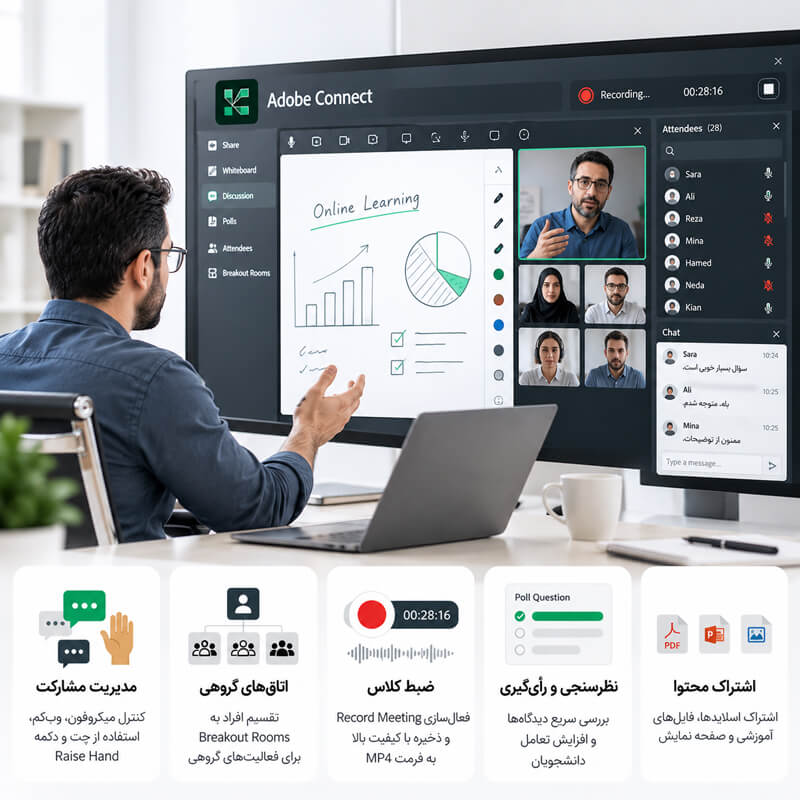
مدیریت مشارکت: میکروفون، وبکم، چت و Raise Hand
پیشفرض این است که فقط Host و Presenter تصویر میفرستند. در کلاس شلوغ میکروفون را هم فقط با درخواست بدهید: در منوی میکروفون «Allow participants to request the microphone» یا «Single speaker mode» را بزنید. وقتی شاگردی Raise Hand میزند، اعلان Approve و Decline پیش میزبان میآید؛ او را در Attendees pod انتخاب و «Enable Audio» را بزنید تا «Speak Now» ببیند، و پس از پایان «Disable Audio». وبکم شاگردان با «Allow participants to use camera» باز میشود.
اتاقهای گروهی
در Attendees pod روی «Breakout» بزنید؛ سه اتاق پیشفرض ساخته میشود و بیشینه ۲۰ است. شاگردان را بکشید، با «Distribute» پخش کنید یا با «Allow participants to choose breakout rooms» در Preferences اجازهی انتخاب بدهید؛ بعد «Start breakout». هر اتاق چیدمان خودش را دارد؛ برای گزارشدهنده یک Notes pod بگذارید. پنج دقیقه پیش از پایان با «Broadcast message» هشدار بدهید و با «End breakout» همه را برگردانید.
ضبط کلاس با Record session
در تصویر Record Meeting نوشته شده؛ در نسخهی 12 همین کار از منوی Room و گزینهی «Record session» است. «Recording name» و «Summary» را بنویسید و «Start recording» را بزنید؛ کنار منوی Room میتوانید Pause، Resume یا Stop کنید و خروجی MP4 است. فایل در Connect Central بخش Recordings است و نامها را میشود در ضبط ناشناس کرد. اعلام ضبط به شاگردان را فراموش نکنید.
نظرسنجی و رأیگیری
از منوی Pods گزینهی Polls و «New poll pod» را بزنید، نوع پرسش را از Multiple choice، Multiple answers و Short answer انتخاب کنید، هر گزینه را در یک سطر بنویسید و «Open poll» را بزنید. «View votes» رأی هر نفر را نشان میدهد و فقط با «Broadcast results» شاگردان هم نتیجه را میبینند؛ اگر پرسش باز را ویرایش کنید، نتایج پاک میشود. بازخورد پایان کلاس را پاد Survey (از 12.11، تا ۲۵ پرسش) میگیرد.
اشتراک محتوا: سند، صفحه و وایتبرد
از منوی Pods، Share و «New share pod» را بزنید؛ سه پیوند Screen، Document و Whiteboard میآید. برای اسلاید از Document استفاده کنید و با Draw رویش بنویسید. اشتراک صفحه را برای نرمافزار نگه دارید و «Include system audio» و «Optimize for video clips» را فقط در صورت نیاز بزنید؛ پردازنده و پهنای باند بیشتری میخورند.
وقتی کلاس زنده گیر میکند
| علامت | علت محتمل | اقدام |
|---|---|---|
| شاگرد وارد نمیشود یا «Session has not started» میبیند | میزبان نیامده یا روش ورود با نقش او نمیخواند | میزبان زودتر وارد شود؛ Access را بازبینی کنید |
| بعد از «Enter room» خطای اتصال صدا و تصویر میآید | از 12.12 بدون اتصال موفق ورود ممکن نیست | طبق Adobe: VPN را خاموش کنید، شبکه را عوض کنید یا با موبایل وارد شوید |
| اسلاید دیده نمیشود | چیدمان فعال Share pod ندارد یا سندی به اشتراک نیست | چیدمانی با Share pod را انتخاب و سند را دوباره Share کنید |
سختافزار مدرس: قلم، دوربین و میکروفون
تصمیم سبز هوشمند سازنده و فروشندهی اسمارت برد سیتاچ (SeeTouch) است؛ این بخش را با همین آگاهی بخوانید. لمس ۲۰ نقطهای و قلم دیجیتال سیتاچ نوشتن مستقیم روی وایتبرد پلتفرم را ممکن میکند. اندروید 13 داخلی برای پلتفرمهای مرورگری مثل اسکایروم شروع سادهای است؛ در آزمون همان مرورگر پنل را امتحان کنید. Adobe برای اندروید فقط برنامهی موبایل را در فهرست رسمی آورده؛ پس برای میزبانی ادوبی کانکت رایانهی ویندوزی، مثلاً از راه شیار OPS (جای رایانهی ماژولار) یا لپتاپ، امنتر است.
مدلها را در اسمارت برد سیتاچ ببینید و نقش تخته در درس مجازی را در تخته هوشمند برای تدریس آنلاین بخوانید. دوربین و میکروفون در تجهیزات کنفرانسی، رایانهی ماژولار در ماژول OPS و قیمت روز در صفحهی قیمت شرکت است.
آزمون پنجروزه و چکلیست مهاجرت
دورهی رایگان اسکایروم ۵ روز و سیروم ۳ روز است و سیروم آن را از ثبتنام اولیه میشمارد؛ برنامهی آزمون و شاگردان آزمایشی را پیش از ثبتنام آماده کنید.
- روز اول، صدا: دو نفر، یکی با موبایل، با هدفون وارد شوند؛ پژواک و تأخیر را بسنجید.
- روز دوم، محتوا: PDF و PowerPoint فارسی، نوشتن با قلم یا لمس واقعی کلاس، تایپ فارسی در چت.
- روز سوم، اینترنت ضعیف: شاگردی با سیمکارت و شاگردی با ADSL، بدون فیلترشکن؛ اتصال و مصرف حجم را یادداشت کنید.
- روز چهارم، کلاس واقعی ۵ تا ۱۰ نفره با ضبط، نظرسنجی و گروهبندی؛ بپرسید «واضح بود؟» و «کجا گیر کردید؟».
- روز پنجم، بار کامل: بزرگترین کلاس در ساعت اوج و یک پرسش واقعی به پشتیبانی؛ بعد نمره بدهید.
برای رفتن از پلتفرمی به پلتفرم دیگر:
- فهرست شاگردان و نقشها را خروجی بگیرید و پیش از قطع سرویس قدیمی همهی ضبطها را دانلود کنید؛ نام درس و تاریخ هر فایل را ثبت کنید.
- دو هفته هر دو سرویس را موازی نگه دارید؛ لینک تازه را جایی ثابت بگذارید، با شاگردان یک جلسهی ۱۰ دقیقهای آزمایشی برگزار کنید و اتصال API یا افزونه و گزارش حضور را دوباره آزمون کنید.
سوالات متداول درباره پلتفرم کلاس آنلاین
آیا زوم یا گوگل میت برای کلاس آنلاین در ایران قابل اتکاست؟
برای برنامهی ثابت نه. Zoom در فهرست رسمی کشورهای محدودشدهی خودش ایران را آورده و میگوید کاربران ایران به دلایل مقرراتی به خدماتش دسترسی ندارند. Google هم اعلام کرده سرویسهای تجاری و آموزشی Workspace در ایران محدود است و فقط بعضی سرویسها برای استفادهی شخصی ممکن است باز باشد؛ نسخهی رایگان Meet تا ۱۰۰ نفر و ۶۰ دقیقه برای هر جلسهی گروهی را پوشش میدهد. اگر حساب شخصی Meet برایتان باز بود، فقط برای جلسهی کوتاه و موقت به کارش ببرید.
برای کلاس ۳۰ نفره چه سرعت اینترنتی لازم است؟
برای مدرس حدود ۳ مگابیت آپلود پایدار؛ این عدد از آپلود ۱٫۴ مگابیتی (تصویر مدرس، محتوای اشتراکی و صدا) با حاشیهی ایمنی دو برابر به دست آمده است. برای هر شاگرد حدود ۲ مگابیت دانلود اگر تصویر مدرس و دو وبکم شاگرد را ببیند، و حدود ۰٫۶ مگابیت اگر فقط اسلاید و صدا بگیرد. اینها فرض برنامهریزیاند؛ حداقل رسمی Adobe برای شرکتکننده ۵۱۲ کیلوبیت و برای میزبان ۱ مگابیت است. عدد نهایی را با اینترنت ضعیفترین شاگردتان در آزمون بسنجید.
بیگبلوباتن را خودمان نصب کنیم یا از سرویسدهنده بگیریم؟
اگر مدیر شبکهای آشنا به لینوکس، پشتیبانگیری و بهروزرسانی ندارید، از سرویسدهندهی آماده شروع کنید؛ مثلاً کلاسینار کلاسهایش را روی BigBlueButton اجرا میکند. نرمافزار رایگان و متنباز است، اما مستند رسمی نسخهی 3.0 سرور اختصاصی Ubuntu 22.04 با ۸ هستهی پردازنده، ۱۶ گیگابایت حافظه و ۲۵۰ مگابیت اینترنت متقارن میخواهد و طبق مستند Scalelite هر سرور حدود ۲۰۰ کاربر همزمان را پوشش میدهد. در خودمیزبانی، زمان مدیر فنی هم بخشی از هزینه است.
کلاس مدارس دولتی باید در شاد برگزار شود؟
طبق گزارش خبرگزاری مهر از بخشنامهی وزیر آموزشوپرورش (تیر ۱۴۰۴)، بله: برگزاری کلاس درس در ایام غیرحضوری و فعالیتهای فوقبرنامهای که بستر مجازی میخواهد «فقط در شاد، بهویژه بستر کلاسهای مجازی شاد» مجاز است. ظرفیت کلاس مجازی شاد طبق همان گزارش تا ۵۰ نفر است. به نوشتهی مهر در اسفند ۱۴۰۴، مدیر مدرسه کد فعالسازی رایگان را از کانال استانی میگیرد. چون مقررات ممکن است تغییر کند، متن آخرین ابلاغیه را از ادارهکل آموزشوپرورش استان بپرسید.
چطور بفهمم شاگرد تا آخر کلاس ماند؟
از گزارش حضور خود پلتفرم استفاده کنید و پیش از انتخاب آن را در آزمون ببینید. در ادوبی کانکت، ۴۵ تا ۱۲۰ دقیقه پس از پایان کلاس، داشبورد جلسه (Reports، By Session) مدت حضور و تعامل هر نفر را نشان میدهد؛ این داشبورد از نسخهی 12.8 هست. اسکایروم، الوکام و سیروم هم در صفحههای رسمیشان حضور و غیاب را جزو امکانات آوردهاند. قالب گزارشها یکسان نیست، پس پیش از انتخاب نمونهی خروجی بخواهید.
اگر وسط کلاس اینترنت مدرس قطع شود چه کنیم؟
دو تمهید را از قبل بچینید. اول یک خط جایگزین، مثلاً مودم سیمکارتی؛ اسکایروم هم برای پخش زنده داشتن دستکم یک خط دیگر را پیشنهاد میکند. دوم یک Host یا Presenter دوم؛ در ادوبی کانکت نقشها را از Attendees pod میشود تغییر داد تا اگر مدرس قطع شد، همکارش کلاس را ادامه دهد. بعد از کلاس هم فایل ضبط را کامل ببینید، چون قطع اتصال میتواند روی ضبط اثر بگذارد.
سه تصمیم پیش از پرداخت
اول، سه پرسش حذفی را بپرسید: دسترسی و پرداخت بدون فیلترشکن، محل سرور و پشتیبان فارسیزبان در ساعت کلاس. دوم، دو یا سه گزینهی باقیمانده را در آزمون پنجروزه نمره بدهید، نه از روی تبلیغ یا نام برند. سوم، ظرفیت را از ساعت اوج و آپلود مدرس را با حاشیهی دو برابر حساب کنید.
اگر دربارهی تخته، دوربین و میکروفون کلاس آنلاینتان یا هماهنگیشان با پلتفرم انتخابی تردید دارید، کارشناسان تصمیم سبز هوشمند مشاورهی تلفنی رایگان میدهند: ۰۲۱-۸۸۸۵۱۱۰۵ یا ۰۹۱۲-۸۸۸-۱۷۴۷، شنبه تا پنجشنبه از ۹ تا ۱۸. پیام مکتوب را هم از صفحهی تماس با ما بفرستید.
برای قاعدهی رفتار شاگردان و والدین در کلاس مجازی، قوانین کلاس مجازی را بخوانید؛ برای ابزار نوشتن و حاشیهنویسی روی تخته هم نرمافزارهای تخته هوشمند و تدریس آنلاین ادامهی منطقی همین بحث است.
احتمالا مایل به بررسی این موارد نیز هستید:
سلام. برای کلاس آنلاین از کدام پلتفرم استفاده میکنید؟ نظرتان را بنویسید.